
Skip to content
Logo

Dessin Scientifique avec Inkscape

by Pol Grasland-Mongrain

  • Accueil
  • ||
  • Astuces Inkscape
    • 🛠️ Outils
    • 💡 Astuces
    • ⌨️ Raccourcis
    • 🖼️ Packs
  • ||
  • Portfolio
    • Dessins scientifiques
    • Petit Traité de Physique à l’Usage des Geeks
    • Infographies Sécurité Routière
  • ||
  • Plus d’infos
    • Formations
    • Infolettre
    • A propos

⌨️ Ajouter des symboles Unicode

Posted on 10 décembre 202119 avril 2025 By PolGM
⌨️ Ajouter des symboles Unicode
⌨️ Raccourcis

Vous avez un moyen rapide pour insérer un symbole sans passer par le menu Texte > Caractères Unicode.

Il vous suffit, lorsque vous écrivez votre texte, de taper sur Ctr+U, d’écrire les 4 caractères du code, puis d’appuyer sur la touche Entrée. Pour vous aider, lorsque vous avez appuyé sur Ctr+U, vous verrez en bas une indication « Unicode (Entrée pour terminer) ».

Attention : vous ne pouvez pas ajouter de chiffres avec le pavé alphanumérique de votre clavier, uniquement les chiffres en haut.

Ce raccourci nécessite néanmoins connaitre le code Unicode du symbole en question, constitué des 4 caractères hexadécimaux. Celui-ci est indiqué sur n’importe quelle table Unicode sur internet, ainsi que dans la fenêtre Caractères Unicode. Par exemple, pour la lettre grecque Alpha, le code unicode est « 03B1 » (sans les guillemets).

💡 Importer une équation

Posted on 9 décembre 202119 avril 2025 By PolGM
💡 Importer une équation
💡 Astuces

Pour écrire toute une équation, utiliser des symboles peut être pénible. Mais vous pouvez utiliser des éditeurs d’équation externes pour cela !

1) Si vous êtes familier avec LaTeX : allez sur le lien www.codecogs.com/latex/eqneditor.php , et écrivez votre équation en format LaTeX ; sélectionnez « svg » dans le petit menu en-dessous, puis cliquez sur le lien « Click here to Download Image (SVG) ». Vous pouvez ensuite insérer l’image que vous avez téléchargé dans Inkscape.
2) Si vous préférez utiliser l’éditeur d’équation de Word ou Powerpoint : allez dans votre logiciel préféré et écrivez votre équation ; sélectionnez-la, copiez-la, et collez-la dans Inkscape.

Dans les deux cas, vous aurez bien une équation en vectoriel. Par contre, vous ne pourrez pas la modifier dans Inkscape.

Note : Depuis la version 1.0, Inkscape a une extension qui permet d’insérer une équation de type LaTeX (Extension > Rendu > Mathématiques > LaTeX (pdflatex)), mais je la trouve très peu ergonomique, donc je ne vous la recommande pas

🛠️ Insérer un symbole

Posted on 8 décembre 202119 avril 2025 By PolGM
🛠️ Insérer un symbole
🛠️ Outils

Vous pouvez insérer des symboles variés dans Inkscape, basés sur le système Unicode

Lorsque vous écrivez un texte en français ou en anglais, les lettres latines (A à Z), chiffres (0 à 9) et quelques symboles de ponctuation sont la plupart du temps suffisants.
Mais en science, on a parfois besoin de symboles plus spécifiques, comme les lettres grecques, des opérateurs mathématiques, etc.
Vous avez plusieurs façons d’insérer des symboles dans Inkscape. Je vous présente celle que j’utilise la plus souvent.

1) Prenez l’outil « texte », et écrivez quelques caractères quelque part dans votre document.
2) Choisissez une police de caractère comme Cambria Math (Windows), STIX (Mac), DejaVu (Linux). Toutes les polices de caractère n’ont pas forcément les symboles pour les lettres grecques ou opérateurs mathématiques, mais celles-ci oui.
3) Allez dans le menu Texte > Caractères Unicode
4) Dans le petit menu Sous-ensemble, choisissez la catégorie qui vous intéresse, par exemple « Grec et Copte »
5) Cliquez sur le symbole que vous souhaitez avoir dans le tableau en dessous, puis cliquez sur le bouton « ajouter »

Votre symbole a normalement dû être ajouté à la fin de votre texte. Vous pouvez par la suite copier-coller celui-ci sans refaire toute la procédure !
En alternative, vous pouvez aussi aller chercher le symbole sur internet, par exemple dans une table Unicode, et copier-coller celui-ci dans Inkscape.

🎓 Formation janvier

Posted on 1 décembre 202119 avril 2025 By PolGM
🎓 Formations

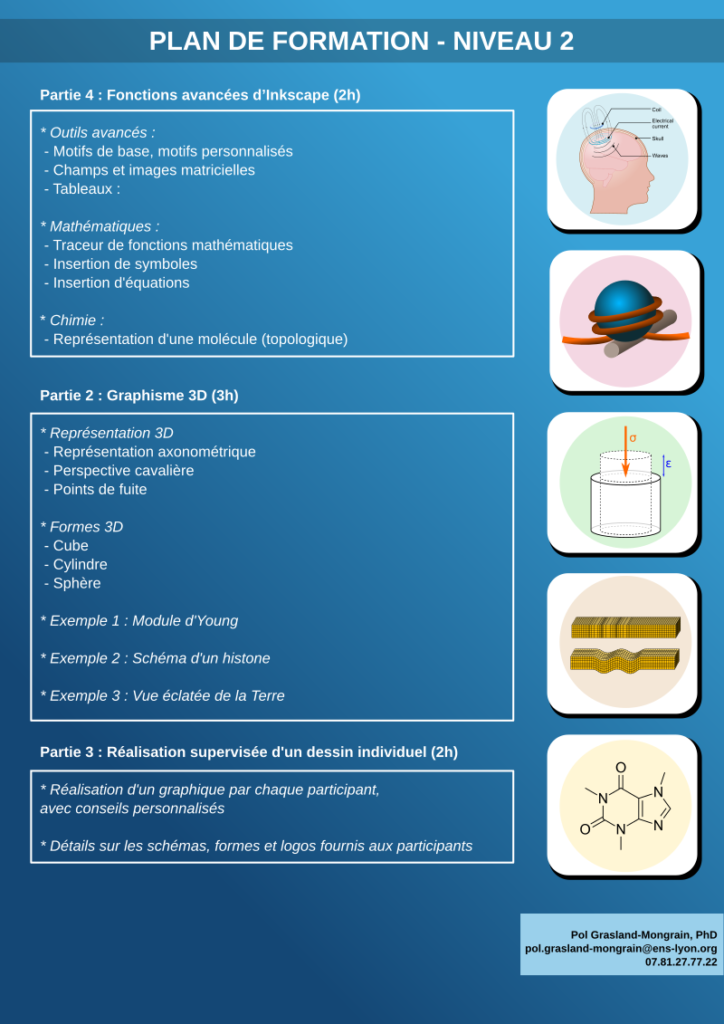
La prochaine formation aura lieu le lundi 17 janvier, et concernera le niveau 2.

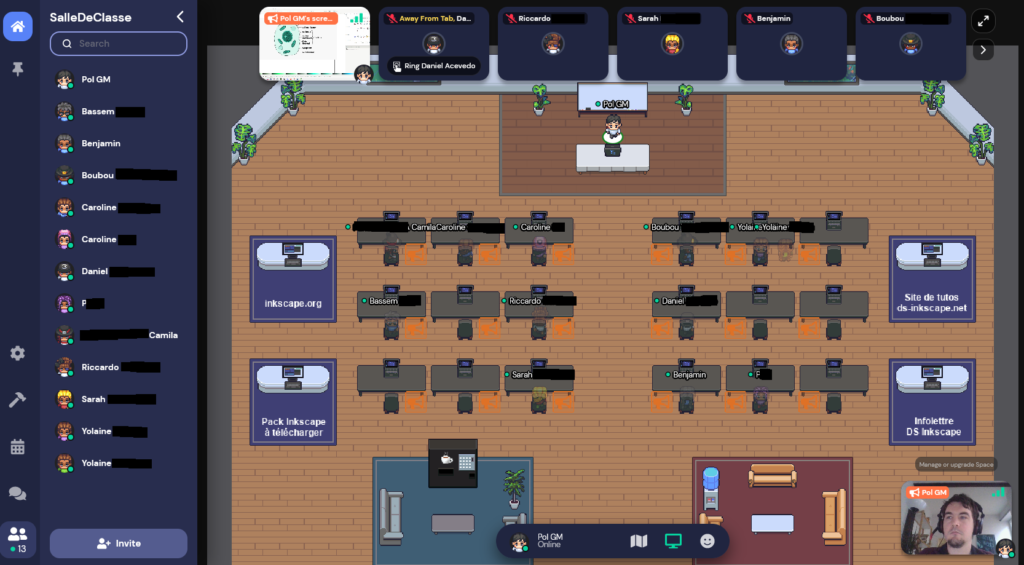
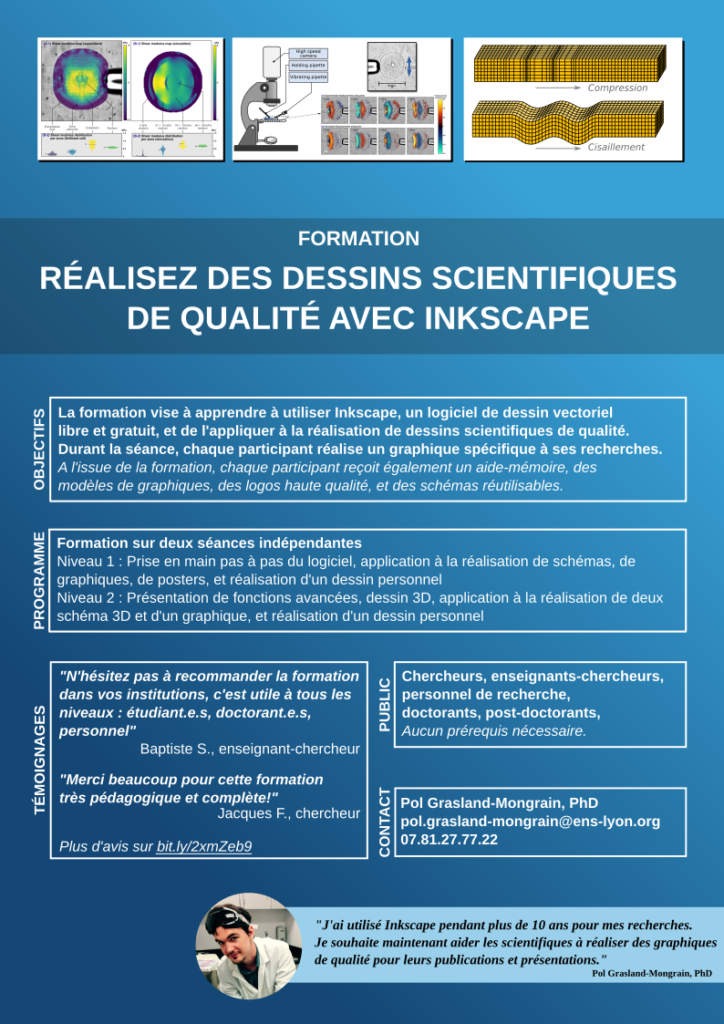
La formation est donnée en visioconférence sur Gather Town, et sont ouvertes à toutes et à tous. Elles sont en petit groupe pour vous assurer une formation personnalisée et de qualité.

Espace Gather Town de la formation

Celle-ci vous permet de découvrir plusieurs fonctions avancées puissantes d’Inkscape, et de s’initier au dessin 3D.
Chaque participant recevra à une attestation de participation officielle, reconnue dans la quasi totalité des universités et établissements français. Pour les doctorants, cela est compté comme 7 heures de formation doctorale (ou 14 heures pour les 2 séances).

Les frais d’inscription peut être payés par carte bancaire, ou par bon de commande/facturation avec votre laboratoire, école doctorale ou établissement.

Infos et inscriptions :

Niveau 2 – lundi 17 janvier

Pour information, je reverse 10% des frais à la fondation Inkscape (via la Software Freedom Conservancy) pour soutenir le développement du logiciel.

🎓 Formations novembre et décembre

Posted on 6 novembre 202119 avril 2025 By PolGM
🎓 Formations novembre et décembre
🎓 Formations

Il reste quelques places aux deux formations à Inkscape de l’automne :
 – le lundi 22 novembre : formation niveau 1
 – le lundi 6 décembre : formation niveau 2
(attention : nouvelles dates par rapport à l’infolettre d’octobre)

Ces formations sont données en visioconférence, et sont ouvertes à toutes et à tous. Elles sont en petit groupe pour vous assurer une formation personnalisée et de qualité.
Dès la fin de la première formation, vous serez autonome avec le logiciel, et vous aurez réalisé vous-même un dessin spécifique à vos travaux.
La formation niveau 2 permet d’aller plus loin et notamment de s’initier au dessin 3D.
Chaque participant recevra à une attestation de participation officielle, reconnue dans la quasi totalité des universités et établissements français. Pour les doctorants, cela est compté comme 7 heures de formation doctorale (ou 14 heures pour les 2 séances).

Les frais d’inscription peut être payés par carte bancaire, ou par bon de commande/facturation avec votre laboratoire, école doctorale ou établissement.

Infos et inscriptions (niveau 1) :

Niveau 1 – lundi 22 novembre

Infos et inscriptions (niveau 2) :

Niveau 2 – lundi 6 décembre

Pour information, je reverse 10% des frais à la fondation Inkscape (via la Software Freedom Conservancy) pour soutenir le développement du logiciel.

🖼️ Infographies sécurité routière (1/2)

Posted on 5 novembre 202119 avril 2025 By PolGM
🖼️ Infographies sécurité routière (1/2)
🖼️ Packs

Infographies sur la sécurité routière (1/2)

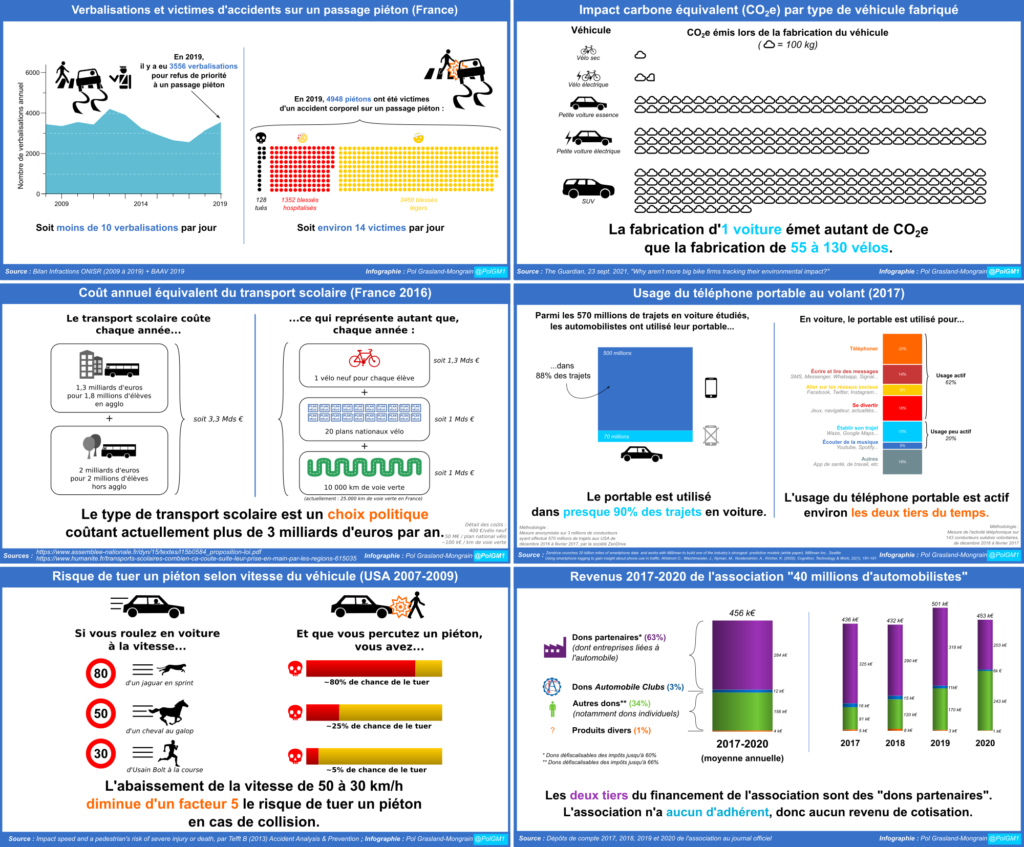
Comme il y a 1 an, voici une petite compilation d’infographies sur la sécurité routière que j’ai réalisés cette année. J’enverrai la suite le mois prochain !

Vous avez :
-le nombre de verbalisation pour refus de priorité à un passage piéton vs le nombre de piétons victime d’accident sur un passage piéton
-l’impact carbone équivalent (CO2e) par type de véhicule : vélo sec, vélo électrique, voiture simple, voiture électrique, SUV
-le coût annuel du transport scolaire urbain et rural et des exemples de coût équivalent
-l’usage du téléphone portable au volant et le détail de cet usage
-le risque de tuer un piéton lorsqu’on baisse la vitesse de circulation d’une voiture
-les revenus de l’association sans adhérent « 40 millions d’automobilistes »

Vous pouvez télécharger le pack de SVG à l’adresse : http://bit.ly/pack-inkscape-novembre21 . Vous pouvez étudier, réutiliser, partager ces infographies comme vous voulez – pensez juste à me citer, ça me fait toujours plaisir 😉

Vous pouvez trouver ces infographies ainsi que d’autres inédites sur mon compte Twitter : https://twitter.com/PolGM1/status/1334424956642471936

⌨️ Enregistrer

Posted on 4 novembre 202119 avril 2025 By PolGM
⌨️ Enregistrer
⌨️ Raccourcis

Raccourcis claviers pour enregistrer son dessin

Pour enregistrer rapidement, vous connaissez le raccourci classique : Ctr+S
Pour enregistrer avec un nom différent (Enregistrer Sous), c’est : Maj+Ctr+S
Pour enregistrer un exemplaire de votre dessin avec un nom spécifique, mais sans changer le nom de votre dessin, c’est : Maj+Ctr+Alt+S
Et enfin, pour exporter en PNG, c’est : Maj+Ctr+E

💡 Exporter vers Powerpoint

Posted on 3 novembre 202119 avril 2025 By PolGM
💡 Exporter vers Powerpoint
💡 Astuces

Exporter vers Powerpoint

Inkscape peut être utilisé pour réaliser des graphiques pour des présentations Powerpoint. Malheureusement, Microsoft essaie d’imposer son propre format vectoriel propriétaire, le WMF (« Windows MetaFile »), dérivé du EMF (« Enhanced MetaFile ») et ne reconnait pas le format standard ouvert SVG dans ses logiciels.

Ainsi, pour afficher un dessin réalisé avec Inkscape dans Powerpoint, il y a 2 solutions, chacune avec ses avantages et inconvénients :
1) Exporter son dessin en .PNG. On perd l’aspect vectoriel, mais l’image sera affichée telle qu’enregistrée, sans mauvaise surprise.
2) Enregistrer son dessin en .EMF ou .WMF. On garde l’aspect vectoriel, mais Powerpoint modifie parfois un peu l’image, notamment sa couleur (en particulier les dégradés sont perdus avec le processus). Et une fois importé dans Powerpoint, il faut penser à dégrouper l’image pour pouvoir la modifier.

Personnellement, j’utilise plutôt la 1ere solution.


Exemple : le dégradé rouge-transparent du cercle a disparu lors de la conversion

🛠️ Les QR Codes

Posted on 2 novembre 202119 avril 2025 By PolGM
🛠️ Les QR Codes
🛠️ Outils

Vous pouvez créer vos propres QR codes à l’aide d’une fonction dédiée sur Inkscape

Les QR codes sont des codes barres en 2D contenant des caractères alphanumériques – typiquement une adresse web. Ils sont lisibles par la plupart des smartphones, avec une application dédiée. C’est revenu à la mode avec la pandémie de COVID, car c’est plutôt pratique d’utilisation.

Voici un guide pour créer le votre.

1) Allez dans le menu Extensions > Rendu > Code-barres > QR Code

2) Ecrivez votre texte en haut. Plus vous mettez de texte, plus le QR Code devra être grand (en nombre de carrés). On met souvent une adresse web, mais vous pouvez mettre n’importe quel texte.

3) Par défaut, votre QR code sera en noir sur fond blanc, mais vous pouvez mettre du blanc sur fond noir en cochant « Inverser le QR code ». Cependant je vous déconseille de cocher cette case, car j’ai remarqué que QR code n’était pas bien reconnu par beaucoup d’applis dans ce cas.

4) Cliquez sur Appliquer, et le QR code apparait sur votre feuille !

Astuce : Vous pouvez changer la couleur de votre QR Code, en dégroupant les 2 formes, et en choisissant indépendamment la couleur de la forme intérieure et du carré autour.

🖼️ Affiches de festival

Posted on 6 octobre 202119 avril 2025 By PolGM
🖼️ Affiches de festival
🖼️ Packs

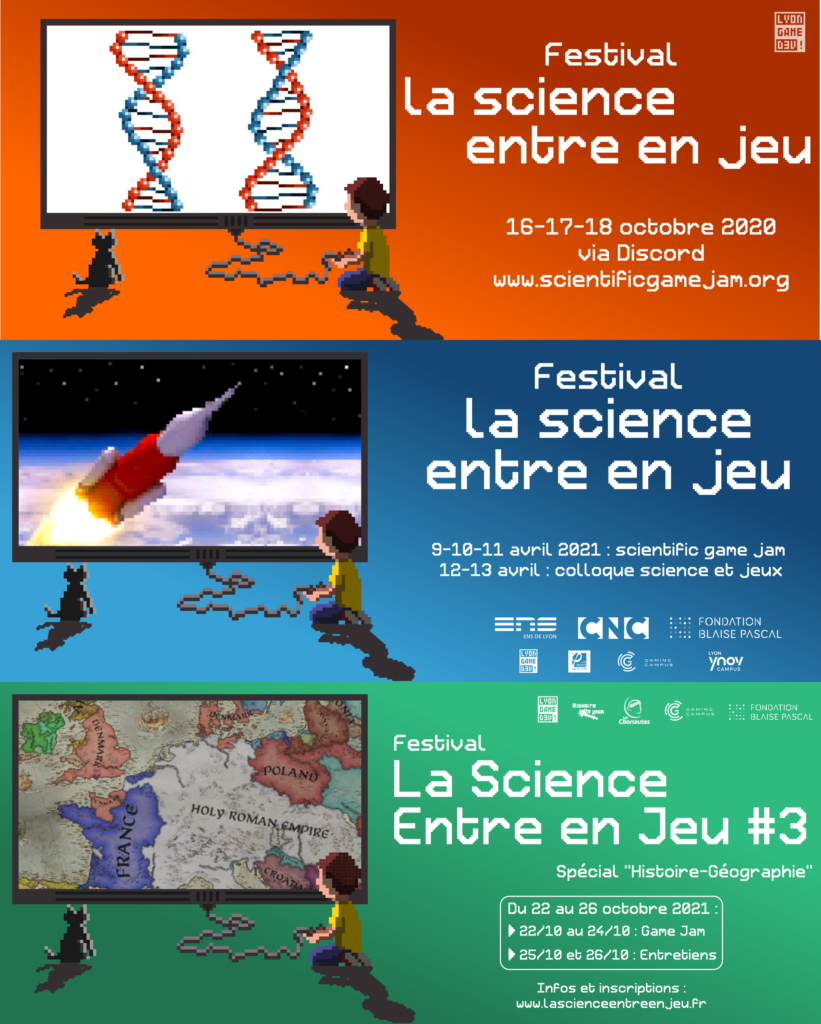
Le pack de dessins de ce mois-ci concerne les affiches d’un festival que j’organise, La Science Entre En Jeu.

Pack Octobre

La Science Entre En Jeu est un festival en ligne, en deux parties :
-la Scientific Game Jam, du vendredi au dimanche, qui rassemble des doctorants et des développeurs pour créer des jeux vidéo scientifiques, pour faire découvrir des thématiques de recherche actuelle ;
-et les Entretiens Science et Jeux Vidéo, les lundi et mardi, série de conférences et tables rondes avec des professionnels du jeu vidéo, des chercheurs, des médiateurs, pour parler des liens entre Science et Jeux Vidéo.

La 3e édition de ce festival aura lieu du 22 au 26 octobre.
Si vous êtes intéressé, c’est ouvert à tous, et vous avez plus d’infos sur http://www.lascienceentreenjeu.fr
(et vous pouvez me contacter à pol.grasland-mongrain@ens-lyon.org pour toute question)

Le pack de dessin ci-dessous est donc une compilation des affiches, bandeaux et bannière que j’ai réalisé pour les différentes éditions de ce festival – évidemment réalisés avec Inkscape…

Pagination des publications

Précédent 1 … 5 6 7 … 10 Suivant

À propos de ce site

Bienvenue sur le blog Dessin Scientifique avec Inkscape !

Je suis Pol Grasland-Mongrain et je vous propose de voir comment utiliser Inkscape pour le dessin scientifique, avec tutoriels, astuces, packs à télécharger, et je partage quelques-unes de mes infographies autour des transports et mobilité.

Pour toute question, remarque, suggestion : pol.grasland-mongrain AT ens-lyon.org

Infolettre

Inscrivez-vous gratuitement pour ne rater aucune infolettre et recevoir le contenu exclusif aux abonnés. Garanti sans spam...

Adresse email* :

Rechercher sur le blog

Tous mes sites webs

Vous avez remarqué ? Il n'y a pas de bandeau vous demandant d'accepter des cookies - tout simplement parce que je ne collecte pas vos données, et je n'en fais pas le commerce !

Theme: Oceanly by ScriptsTown