
Skip to content
Logo

Dessin Scientifique avec Inkscape

by Pol Grasland-Mongrain

  • Accueil
  • ||
  • Astuces Inkscape
    • 🛠️ Outils
    • 💡 Astuces
    • ⌨️ Raccourcis
    • 🖼️ Packs
  • ||
  • Portfolio
    • Dessins scientifiques
    • Petit Traité de Physique à l’Usage des Geeks
    • Infographies Sécurité Routière
  • ||
  • Plus d’infos
    • Formations
    • Infolettre
    • A propos

🖼️ Illustrations Livre « Petit traité de physique… »

Posted on 21 janvier 202621 janvier 2026 By PolGM
🖼️ Illustrations Livre « Petit traité de physique… »
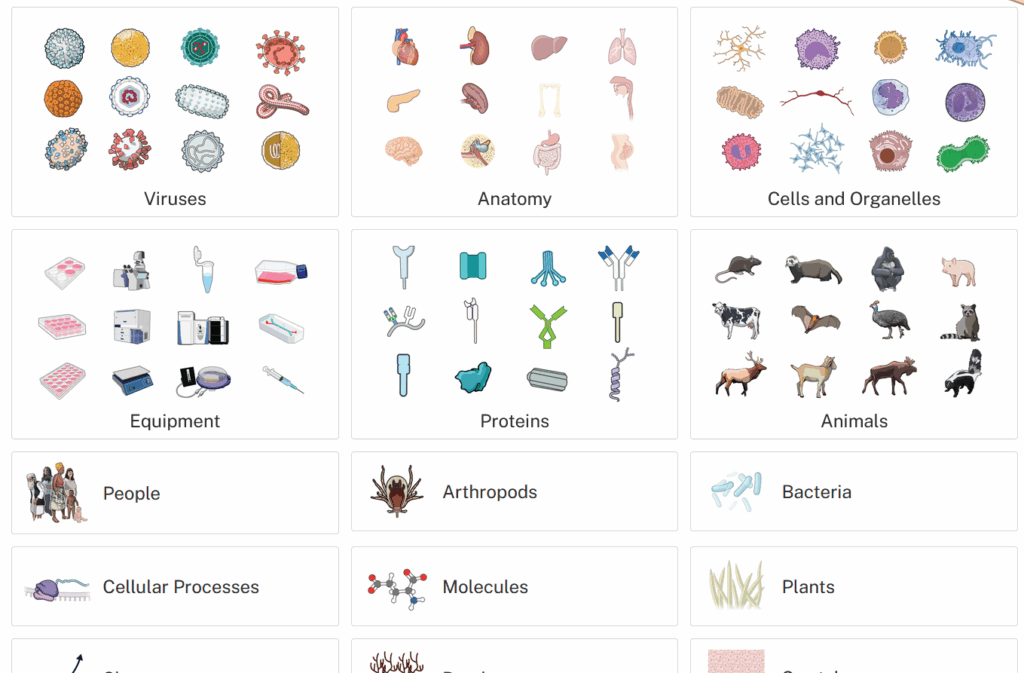
🖼️ Packs

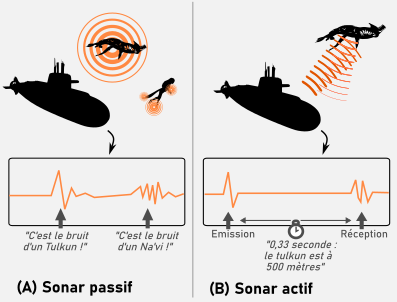
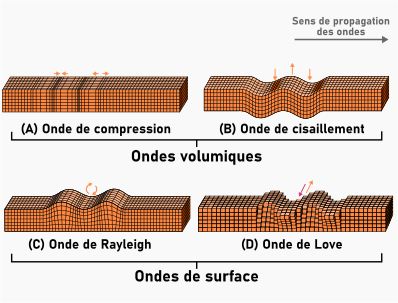
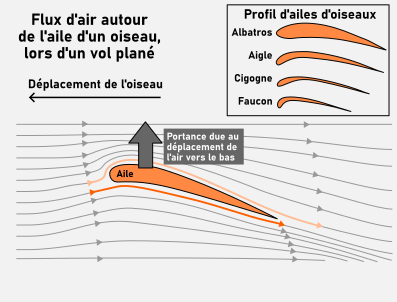
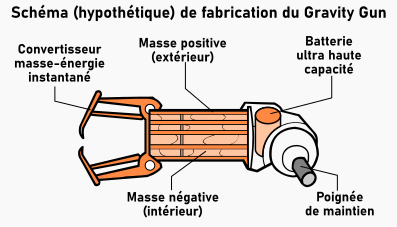
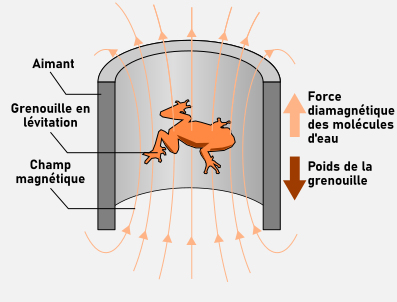
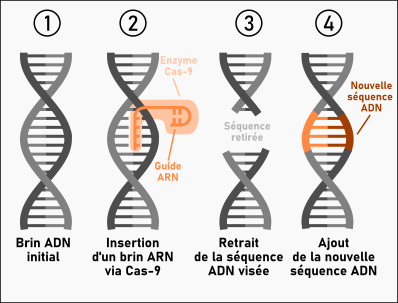
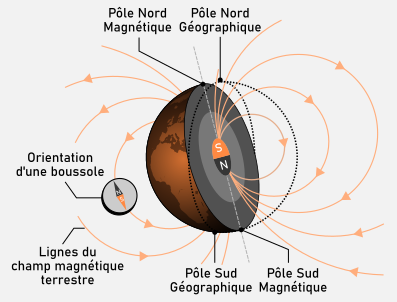
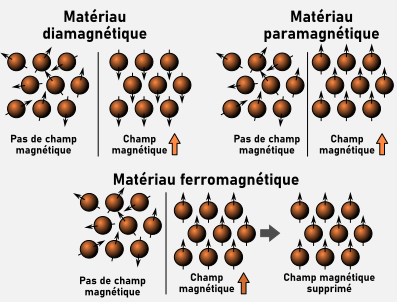
Dans le livre « Petit Traité de Physique à l’usage des geeks (mais pas seulement) », une quarantaine d’illustrations ont été réalisés avec Inkscape. Voici un petit extrait de 8 illustrations issus de 6 chapitres.

Ils ont été réalisés par moi-même (mon coauteur Cédric Ray en a réalisé aussi), en noir et blanc + 1 couleur. Nous avons utilisé du magenta comme couleur temporaire de travail, mais la couleur supplémentaire finale est orange. A côté des illustrations faites avec Inkscape, nous avons aussi quelques photographies recolorisées, ainsi que la couverture et la page de garde de chaque chapitre réalisées par un artiste professionnel lyonnais, Greg.

Le livre est publié chez Albin Michel, et disponible à partir du 28 janvier 2026 à la Fnac, Cultura, Gibert, Amazon, et toutes les bonnes librairies.

Note : ces illustrations ne sont pas libres de droit, donc je ne propose pas les sources SVG.

💡Définir une palette de couleurs personnalisée

Posted on 20 janvier 2026 By PolGM
💡Définir une palette de couleurs personnalisée
💡 Astuces

Inkscape propose par défaut un nuancier de 256 couleurs, dans la barre du bas, pour choisir rapidement des couleurs. Une dizaine d’autres sont disponibles avec l’option à droite. Mais vous pouvez aussi définir votre propre palette de couleurs.

Pour cela, créez un nouveau document, avec une série de formes (par exemple des rectangles) avec à chaque fois l’une des couleurs que vous voulez ajouter à votre palette.

Ensuite, sauvegardez votre document sous format « Gimp Palette (*.gpl) », dans le dossier de palettes de Inkscape. L’emplacement de ce dossier est indiqué dans le menu Edition > Préférences > System, ligne « Palettes »

Relancez Inkscape, et choisissez votre palette personnalisée à l’aide du menu en bas à droite !

Un nuancier personnalisé

🎓 Prochaines dates de formation – printemps 2026

Posted on 18 janvier 202621 janvier 2026 By PolGM
🎓 Prochaines dates de formation – printemps 2026
🎓 Formations

Je donne des formations à Inkscape (niveau 1 et/ou niveau 2) dans plusieurs villes de France dans les prochains mois. Voici la liste, si vous souhaitez en suivre une ou en recommander une à vos collègues

Note : je ne connais pas le taux de remplissage, ni à quel point les critères sont stricts. Dans le doute, contactez les personnes responsables des formations. Pour les séances spécifiques pour les doctorants, les formations sont normalement annoncées dans ADUM.

  • Lundi 19 et mardi 20 janvier : Université Paris-Saclay. Niveau 1 et 2. Ouvert en priorité au personnel et doctorants de et l’Université Paris-Saclay, ouvert aux autres personnels de recherche (chercheurs, MCF, doctorants, etc) dans l’académie de Versaille et Créteil.
  • Lundi 9 février : Université de Dijon. Niveau 1. Pour les doctorants et le personnel de l’université de Dijon.
  • Mardi 3 et mercredi 4 mars : Université de Lyon. Niveau 1 et 2, en anglais. Pour les doctorants de l’université de Lyon.
  • Mercredi 18 mars : ENS de Lyon. Niveau 1. Ouvert en priorité au personnel et doctorants de l’ENS de Lyon, ouvert aux autres personnels de recherche (chercheurs, MCF, doctorants, etc) dans l’académie de Lyon
  • Lundi 4 mai : Université Paris-Saclay. Niveau 1. Ouvert en priorité au personnel et doctorants de l’Université Paris-Saclay, ouvert aux autres personnels de recherche (chercheurs, MCF, doctorants, etc) dans l’académie de Versaille et Créteil.
  • Lundi 1 et mardi 2 juin : Université de Lyon. Niveau 1 et 2, en ligne. Pour les doctorants de l’université de Lyon. Eventuellement ouvert à des personnes en-dehors (contactez-moi si vous êtes intéressé.e)

En discussion actuellement : Université de Nice (Cote d’Azur), sur place ou en visioconférence. Si vous travaillez à l’Université de Nice, contactez la responsable formations de l’université (Mme Raisin) pour lui faire part de votre intérêt.

ℹ️ Livre « Petit Traité de physique à l’usage des geeks (mais pas seulement) »

Posted on 2 décembre 202521 janvier 2026 By PolGM
ℹ️ Livre « Petit Traité de physique à l’usage des geeks (mais pas seulement) »
ℹ️ Infos

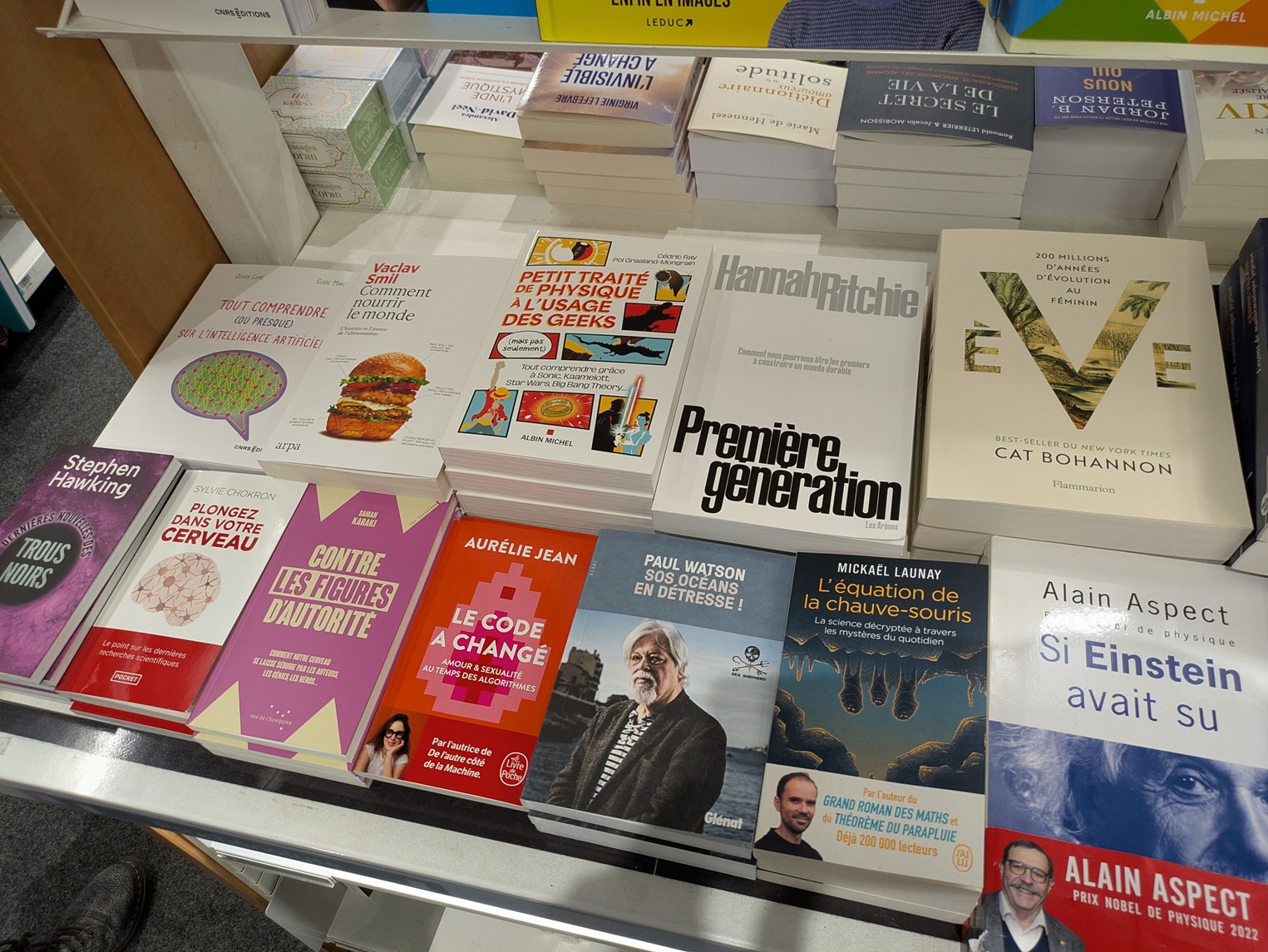
Un livre qui parle d’univers geeks pour expliquer des concepts de physique, ça vous intéresse ? Ca sera disponible à partir du 28 janvier !

Mes proches sont au courant : depuis 4 ans, j’écris un livre de physique pour geeks (et autres), avec Cédric Ray. Cédric est un de mes anciens profs, qui a écrit plusieurs livres de vulgarisation que je vous recommande chaudement : La physique par les objets quotidiens et Quand la physique soigne

Bref, quand je lui ai parlé d’écrire un livre qui parle de physique dans les univers geeks, on a bouillonné d’idées ! Et on a pris contact avec son ancien éditeur, Christian Counillon, qui a été très vite emballé.

Nous avons donc écrit un livre qui s’intéresse aux univers « geeks » : Star Wars, Game of Thrones, Marvel, Pokemon, Sonic, … et on explore la physique de ces univers. Le sabre laser rouge est-il plus puissant que le bleu ? Comment construire un Gravity Gun à la maison ? Par quelle araignée Spiderman a-t-il été piqué ? etc

Vous connaissez l’adage : 80% du travail est fait en 20% du temps, et ça fait donc depuis 2022 qu’on « polit notre ouvrage, repolis, ajoute quelquefois, et souvent efface ». Mais voilà, le livre est maintenant terminé, et il va sortir le 28 janvier 2026, chez Albin Michel, dans toutes les bonnes librairies de France et du Canada !

Livre sur le site de Gibert Joseph

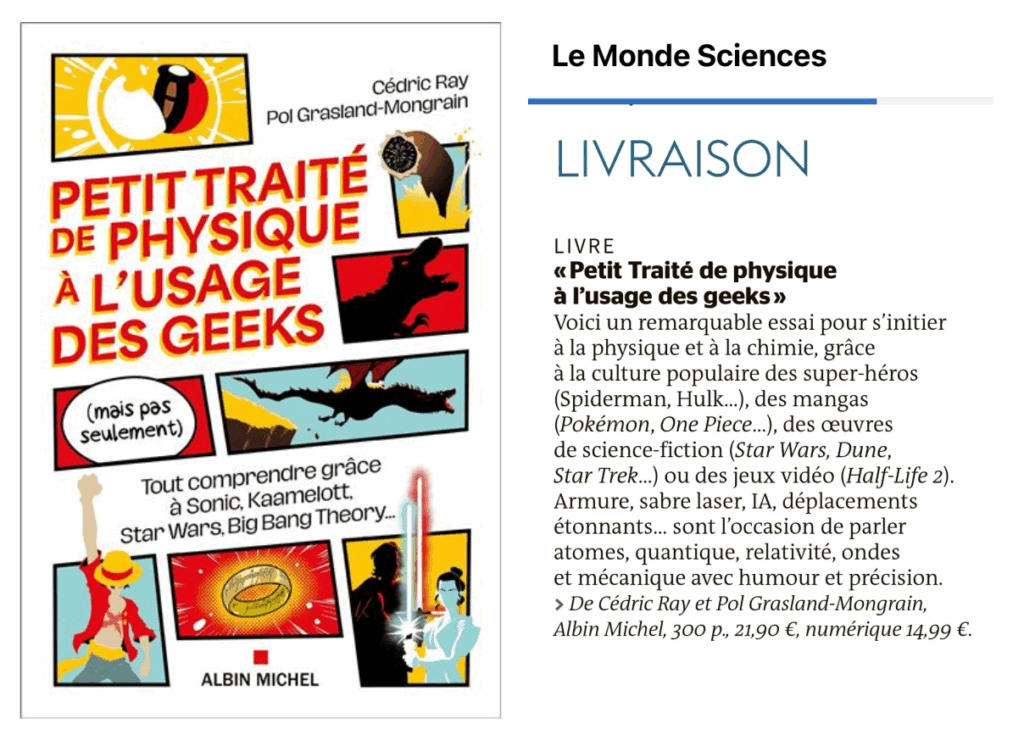
Et en exclusivité, un aperçu basse résolution de la couverture (ce n’est pas la version définitive, mais je ne résiste pas à l’envie de vous partager ça).

J’ai mis quelques illustrations que j’ai faite pour le livre dans l’onglet « Portfolio » du site web. Ces illustrations ont évidemment été faites avec Inkscape 😉

⌨️ Déplacer un objet pas à pas

Posted on 19 avril 202519 avril 2025 By PolGM
⌨️ Déplacer un objet pas à pas
⌨️ Raccourcis

Quelques raccourcis utiles pour déplacer un objet de manière précise en utilisant le clavier

Lorsque vous avez un objet sélectionné, vous pouvez le déplacer avec la souris (ça, vous le savez déjà sûrement) ; mais si vous appuyez en même temps sur la touche Ctr de votre clavier, vous allez contraindre le déplacement horizontalement ou verticalement.

Lorsque vous avez un objet sélectionné, appuyez sur les touches du clavier Haut/Bas/Gauche/Droite pour déplacer pas à pas vers le haut/bas/gauche/droite. Et même mieux : si vous appuyez en même temps sur la touche Alt, vous allez faire un déplacement 5 fois plus courts – pratique pour des déplacements précis !

🖼️ Affiche Ludocamp 2024

Posted on 26 août 202419 avril 2025 By PolGM
🖼️ Affiche Ludocamp 2024
🖼️ Packs

J’ai réalisé une affiche pour un évènement appelé « Ludocamp 2024 ». Voici quelques détails et astuces sur la conception.

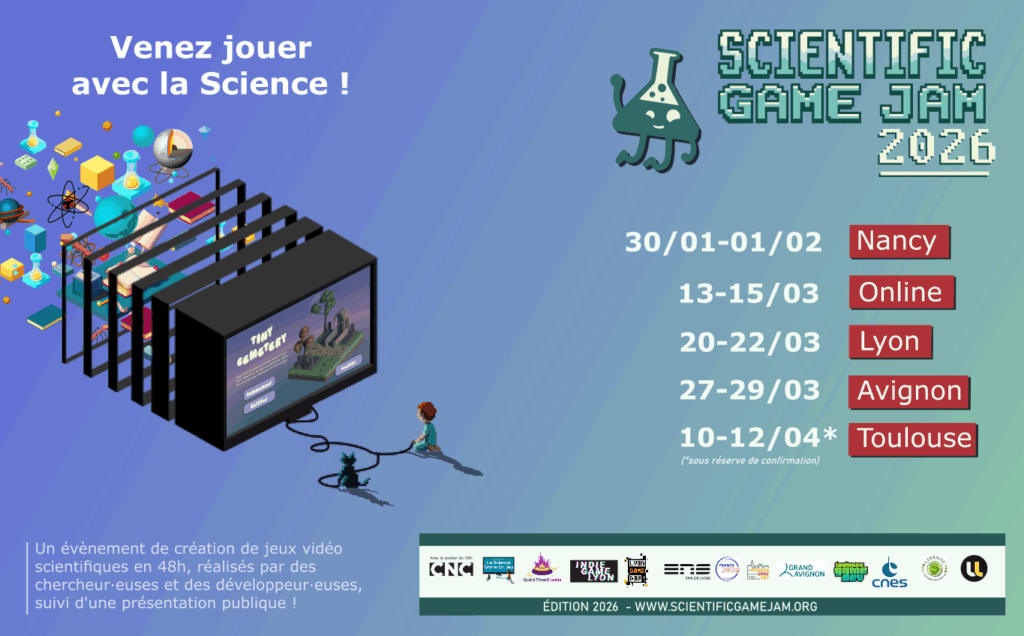
Le Ludocamp 2024 est une résidence de création de jeux vidéo qui aura lieu à Avignon du 21 au 26 octobre. C’est un évènement gratuit avec des places limitées. Si vous voulez en savoir plus, rendez-vous sur le site web :

Ludocamp 2024

Pour cet évènement, je voulais mettre en avant que ça passerait à Avignon. J’ai donc pris une jolie photo d’Avignon (la source est inconnue, mais l’usage est à but non-lucratif et d’intérêt général, donc ça devrait aller).

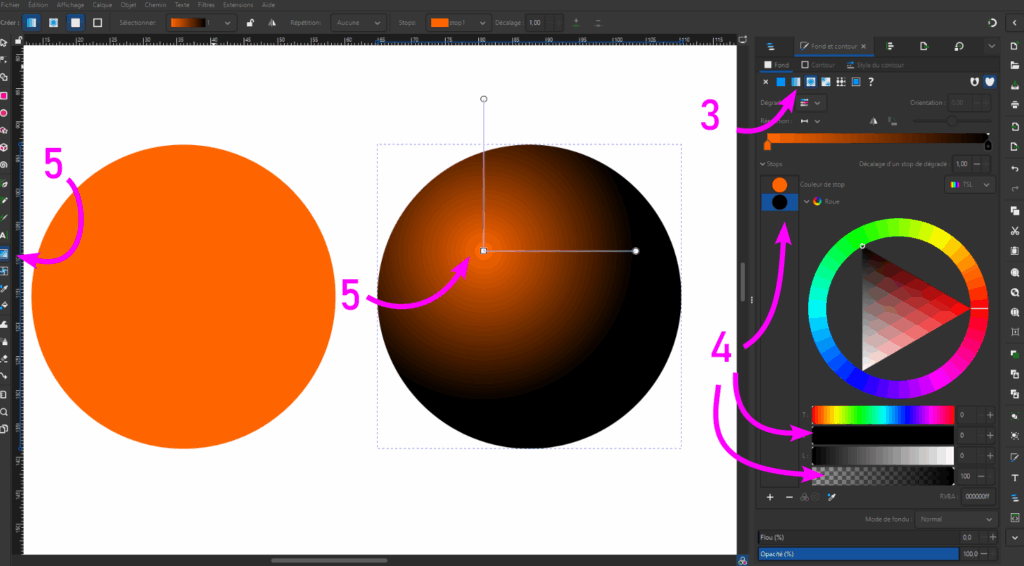
J’ai voulu mettre des couleurs qui attirent l’oeil, et avoir une palette similaire sur toute l’affiche. J’ai donc utilisé un dégradé de orange à bleu, qui seront utilisé pour l’ensemble de l’affiche ; j’ai superposé ce dégradé à la photo, en mettant comme mode de fondu « Couleur ».

Problème : l’image est assez horizontale, trop large et pas assez haute. J’ai commencé par découper horizontalement la zone qui m’intéressait. Ce n’était pas suffisant dans le sens vertical, il manque du ciel. Je ne voulais pas étirer l’image (ça ne rend vraiment pas bien), donc j’ai utilisé une astuce : c’est de dupliquer l’image et faire un miroir vertical. Cela permet d’étendre un peu le ciel, avec un raccord invisible. En superposant des titres au bon endroit, on n’y voit que du feu !

Enfin, j’ai rajouté les informations nécessaires (le titre, la description, le lieu, date et thématique, logos, etc). Vous pouvez voir le résultat ci-dessous ou sur la page web du Ludocamp.

🎓 Soutien à la fondation Inkscape

Posted on 26 août 202419 avril 2025 By PolGM
🎓 Soutien à la fondation Inkscape
🎓 Formations

Comme vous le savez, je donne des formations à Inkscape. Mais je reverse une partie de ma rémunération pour le développement d’Inkscape. Détails.

Inkscape est un logiciel libre et gratuit. Mais ce n’est pas pour cela que son développement ne coûte rien ! Bien qu’il soit développé de manière plus ou moins active par des centaines voire des milliers de personnes, il y a des frais pour la maintenance du site web, pour permettre à des développeur.se.s de participer à des conférences comme Libre Graphics Convention ou SCALE, etc.

Au lancement de mon activité de formation à Inkscape fin 2019, j’ai décidé d’allouer 10% de ma rémunération (net de charges et impôts) à la fondation qui gère Inkscape, la Software Freedom Conservancy.

Donc n’hésitez pas à m’inviter à donner une formation à Inkscape dans votre établissement, cela soutiendra l’amélioration du logiciel !

⌨️ Naviguer dans l’espace de travail

Posted on 26 août 202419 avril 2025 By PolGM
⌨️ Naviguer dans l’espace de travail
⌨️ Raccourcis

Il existe des raccourcis clavier, souris et pavé tactiles bien pratiques pour une utilisation quotidienne. Si vous ne le connaissez pas tous, voici un récapitulatif qui vous facilitera la vie.

Pour naviguer dans l’espace de travail, on va voir deux cas principaux d’utilisation, que vous ayez une souris externe ou un pavé tactile (sur ordinateur).

Si vous avez une souris, utilisez la molette pour vous déplacer vers le haut ou le bas ; utilisez la molette tout en appuyant sur la touche Majuscule pour vous déplacer vers la gauche ou la droite ; et utilisez la molette tout en appuyant sur la touche Contrôle pour zoomer/dézoomer. Enfin, appuyez sur le bouton central de la souris (sur la molette) ou sur la touche Espace pour déplacer manuellement la zone de travail.

Si vous avez un pavé tactile, toutes les fonctions ci-dessus fonctionnent de la même façon en utilisant 2 doigts verticalement sur le pavé tactile au lieu de la molette. Cependant, pour vous déplacer vers la gauche et la droite, vous pouvez aussi utiliser vos 2 doigts horizontalement ; et vous pouvez zoomer/dézoomer en faisant le mouvement d’agrandissement ou de rétrécissement avec vos 2 doigts sur le pavé tactile. Pour déplacer la zone de travail, vous pouvez appuyer sur la touche Espace, mais il n’y a pas d’équivalent au bouton central de la souris.

Cela peut paraitre obscur, mais c’est très intuitif à l’usage, et c’est vraiment des raccourcis qu’on utilise en permanence – retenez-les !

🛠️Spirales

Posted on 26 août 202419 avril 2025 By PolGM
🛠️Spirales
🛠️ Outils

Inkscape possède un outil dédié, assez simple, pour dessiner des spirales. Voici comment l’utiliser au mieux.

L’outil « spirale », dans la barre d’outil de gauche, vous permet de dessiner… des spirales, comme son nom l’indique.

En cliquant dessus, vous pourrez dessiner une spirale, toujours orientée dans le sens des aiguilles d’une montre. Si vous voulez que ça tourne dans l’autre sens, il vous suffit de faire un miroir horizontal ou vertical ! (bouton de la barre d’outil du haut lorsque vous sélectionner la spirale avec l’outil Sélection).

2 accroches en forme de losange apparaissent. Ils vous permettent respectivement de définir le début de la spirale, et le nombre de tours désirés. Ces chiffres apparaissent également dans la barre d’outil du haut.

La barre d’outil du haut présente un autre paramètre, la divergence. Celle-ci vous indique si « l’écart » augmente, diminue, ou reste égal entre les tours du cercle (voir dessin d’illustration).
Si la divergence est inférieure à 1, les tours sont de plus en plus rapprochés ; si la divergence est supérieure à 1, les tours sont de plus en plus éloignés ; et si la divergence est égale à 1, les tours seront égaux.

Une fois créée, la spirale est un objet Inkscape, dont vous pouvez changer la couleur, l’épaisseur, etc. Vous pouvez la transformer en chemin avec le menu Chemin > Objet en chemin.

Trois spirales, respectivement de divergence inférieure, égale et supérieure à 1

💡Retirer l’arrière-plan d’une photo

Posted on 26 août 202419 avril 2025 By PolGM
💡Retirer l’arrière-plan d’une photo
💡 Astuces

Il existe sites web gratuits permettent de retirer facilement l’arrière-plan d’une photo, que vous pouvez intégrer facilement dans Inkscape par la suite. Je trouve ça assez pratique, je vous partage ici un exemple.

Le site web que j’utilise le plus souvent s’appelle remove.bg . L’utilisation est très simple : vous téléversez votre image, ou collez le lien vers une image d’un site internet, ou encore vous faites un copier-coller de l’image en question. Le site devinera ce qui est considéré comme « arrière-plan ». Ce qui marche le mieux est le retrait l’arrière-plan derrière une personne – mais cela fonctionne aussi pour un animal, du texte, etc. Par contre, vous n’avez pas de contrôle sur quoi retirer.
Dans sa version gratuite, le site vous permet de télécharger une version de moyenne résolution de votre image, ce qui est suffisant la plupart du temps. Vous pouvez aussi payer pour avoir une version haute résolution.

Je l’utilise par exemple pour prendre la silhouette de quelqu’un et la plaquer sur un arrière-plan uni. Dernièrement, je l’ai utilisé pour prendre le texte d’une recette de cuisine écrite par ma grand-mère, et en faire un petite page de carnet – que je vous partage ci-dessous 🙂

⚠️ Note 1 : Bien que le site web assure que l’upload des images est sécurisé, que les images ne sont stockés que 60 minutes sur leurs serveurs, et que les données ne sont pas transmises à des tiers, attention quand même, et évitez de mettre des photos avec du contenu sensible.

⚠️ Note 2 : Comme tout site web commercial de ce genre, je parie que l’expérience utilisateur gratuite se merdifiera un jour ou l’autre, donc n’hésitez pas à passer à d’autres sites aux fonctionnalités similaires quand ça arrivera !

J’ai retiré l’arrière plan du texte en haut, et le contour du cadre beige en bas (image trouvée sur internet), ce qui m’a permis d’élaborer une page de carnet comme à droite.

Pagination des publications

1 2 … 10 Suivant

À propos de ce site

Bienvenue sur le blog Dessin Scientifique avec Inkscape !

Je suis Pol Grasland-Mongrain et je vous propose de voir comment utiliser Inkscape pour le dessin scientifique, avec tutoriels, astuces, packs à télécharger, et je partage quelques-unes de mes infographies autour des transports et mobilité.

Pour toute question, remarque, suggestion : pol.grasland-mongrain AT ens-lyon.org

Infolettre

Inscrivez-vous gratuitement pour ne rater aucune infolettre et recevoir le contenu exclusif aux abonnés. Garanti sans spam...

Adresse email* :

Rechercher sur le blog

Tous mes sites webs

Vous avez remarqué ? Il n'y a pas de bandeau vous demandant d'accepter des cookies - tout simplement parce que je ne collecte pas vos données, et je n'en fais pas le commerce !

Theme: Oceanly by ScriptsTown