
Skip to content
Logo

Dessin Scientifique avec Inkscape

by Pol Grasland-Mongrain

  • Accueil
  • ||
  • Astuces Inkscape
    • 🛠️ Outils
    • 💡 Astuces
    • ⌨️ Raccourcis
    • 🖼️ Packs
  • ||
  • Portfolio
    • Dessins scientifiques
    • Petit Traité de Physique à l’Usage des Geeks
    • Infographies Sécurité Routière
  • ||
  • Plus d’infos
    • Formations
    • Infolettre
    • A propos

⌨️ Définir une couleur

Posted on 5 octobre 202119 avril 2025 By PolGM
⌨️ Définir une couleur
⌨️ Raccourcis

Pour définir une couleur particulière à un objet sélectionné, vous pouvez tout simplement cliquer sur la couleur en question dans la barre de couleur du bas d’Inkscape.

Mais si vous appuyez sur la touche Maj de votre clavier en cliquant, vous allez changer la couleur du contour de cet objet (et non du fond) !

Cela fonctionne de la même façon avec l’outil pipette.

Avec l’outil pipette, vous pouvez aussi appuyer sur Ctr+c au dessus d’une couleur pour récupérer la couleur en question dans le presse papier (format RGBA).

💡 Annuler une transformation

Posted on 4 octobre 202119 avril 2025 By PolGM
💡 Annuler une transformation
💡 Astuces

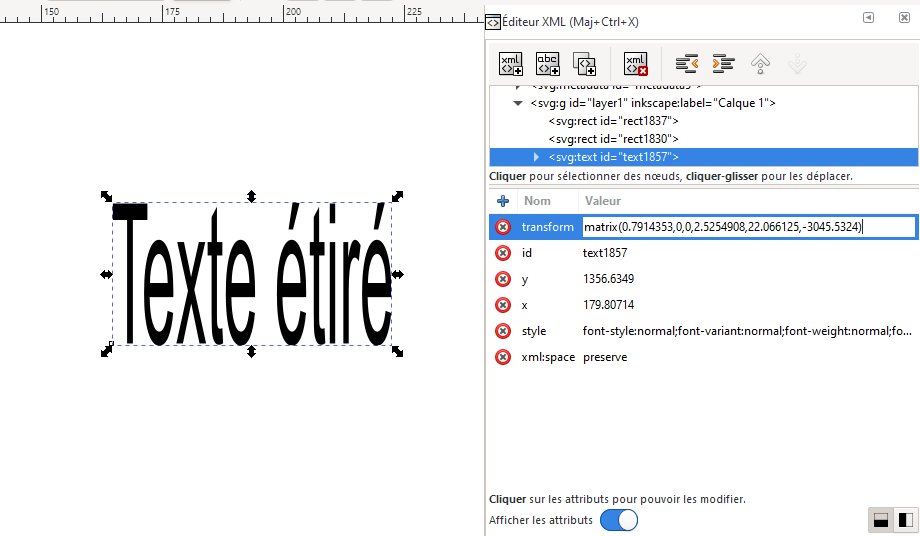
Imaginez que vous avez réalisé une transformation non désirée à votre objet – par exemple étirer un texte horizontalement ou verticalement, ce qui ne rend pas bien du tout.

Pour l’annuler, vous pouvez bien sûr simplement annuler la dernière action (Ctr + z). Mais si vous avez fait cette transformation il y a un moment, vous ne pouvez peut-être pas revenir en arrière !

Une astuce un peu technique va quand même pouvoir nous aider.

Sélectionner votre objet transformé, allez dans Édition > Éditeur XML, puis dans la fenêtre ouverte, supprimez tout le contenu la ligne « transform ».
Toute transformation (étirement, déplacement, rotation…) sera supprimé.

🛠️ Les motifs (2/2)

Posted on 3 octobre 202119 avril 2025 By PolGM
🛠️ Les motifs (2/2)
🛠️ Outils

Ce tuto fait suite à la première partie sur les motifs, disponible à cette adresse : https://www.ds-inkscape.net/outils/%f0%9f%9b%a0%ef%b8%8f-les-motifs-1-2/

Vous pouvez aussi faire vos propres motifs, avec un élément de base que vous aurez dessiné vous-mêmes.

1) Commencez par dessiner votre élément. Ca peut être n’importe quel objet, rectangle, rond, texte, chemin tracé à la main, etc. Si vous avez plusieurs éléments, il faut penser à les regrouper ensembles (Ctr+G) pour n’avoir qu’un seul objet sélectionné.

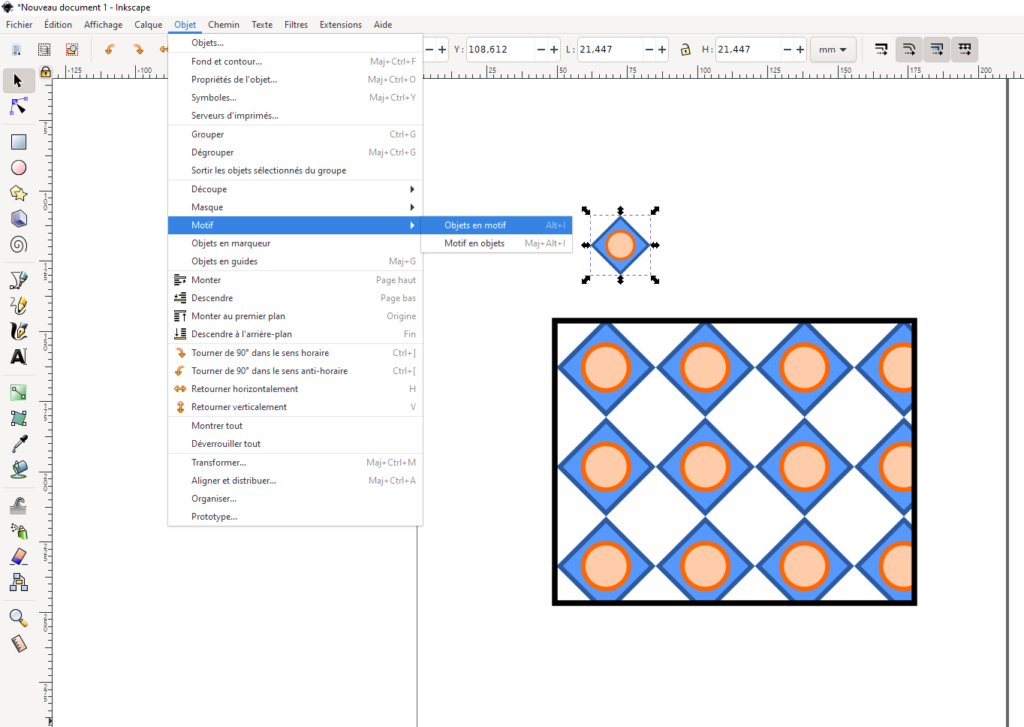
2) Sélectionnez votre objet, puis allez dans le menu Objet > Motif > Objet en motif

3) Votre motif est enregistré ! Pour l’appliquer à un objet, allez dans fond et contours, sélectionnez Motif comme type de couleur, puis choisissez le 1er item de la liste (ce sont les motifs personnalisés). Il devrait avoir un nom du type « pattern1820 » (le nombre est aléatoire)

4) Pour déplacer l’origine de votre motif, le tourner ou changer sa taille, vous devez chercher la croix, le rond et le carré blancs comme pour les motifs normaux. Cependant, ceux-ci sont rarement en haut à gauche de votre feuille, il faut parfois aller les chercher loin – n’hésitez pas à dézoomer beaucoup

Astuce : si vous voulez un élément de base qui ne se touche pas dans votre motif final, vous pouvez créer un rectangle transparent autour de votre élément de base (ça servira de bordure), puis faire un groupe avec votre image, et transformer l’ensemble en motif.

ℹ️ Prochaine infolettre DS-Inkscape

Posted on 30 septembre 202119 avril 2025 By PolGM
ℹ️ Prochaine infolettre DS-Inkscape
ℹ️ Infos

Pour information, la prochaine infolettre va paraitre d’ici 2 jours.

Cette infolettre contiendra un tutoriel sur les motifs, une astuce pour annuler une rotation, un raccourci pour définir une couleur, un pack de dessins sur des affiches pour un festival de vulgarisation scientifique, et l’annonce des prochaines formations.

Si vous voulez la recevoir, pensez à vous inscrire dans la case à droite, ou bien sur infolettre.ds-inkscape.net

Vous pouvez vous désinscrire à tout moment en 1 clic, et vos données personnelles seront protégées et ne seront jamais vendue ou transmise à un tiers (on n’est pas Facebook…)

🎓 Prochaines formations publiques

Posted on 20 septembre 202119 avril 2025 By PolGM
🎓 Prochaines formations publiques
🎓 Formations

Bonjour à tous,

cet automne 2021, j’organise deux formations au dessin scientifique avec Inkscape :
-le lundi 18 octobre le lundi 22 novembre de 9h à 17h (niveau 1)
-le lundi 22 novembre le lundi 6 décembre de 9h à 17h (niveau 2)

Pour accéder à la page d’inscription à la formation niveau 1 :

Formation Niveau 1 – 22/11/2021

Pour accéder à la page d’inscription à la formation niveau 2 :

Formation Niveau 2 – 06/12/2021

Vous pouvez suivre ces formations indépendamment l’une de l’autre. Elles auront lieu en visioconférence. Le tarif est de 95€ (20% de réduction pour les étudiants), paiement par bon de commande, virement ou carte bancaire.

Tous les participants recevront une attestation de suivi officielle, reconnue par la plupart des universités et établissements scientifiques français.

Afin de pouvoir faire un suivi individuel et personnalisé, il n’y a que 10 places maximum, selon le principe du « premier arrivé, premier servi » – ne tardez pas trop si vous êtes intéressé !

Note : 10% des frais d’inscription sont reversés à la fondation Inkscape pour aider au développement du logiciel !

MAJ 12/10/2021 : report des dates de formation

🎓 Questionnaire formations

Posted on 5 septembre 202119 avril 2025 By PolGM
🎓 Questionnaire formations
🎓 Formations

La prochaine formation ouverte aura lieu en novembre (date non encore définie).

En attendant, j’ai besoin de votre aide : pour mieux adapter les formations à vos attentes, j’ai créé un court questionnaire, pouvez-vous le remplir ? Cela vous prendra 3 minutes maximum.

Questionnaire

Merci d’avance !

🖼️ Drapeaux de tous les pays

Posted on 4 septembre 202119 avril 2025 By PolGM
🖼️ Drapeaux de tous les pays
🖼️ Packs

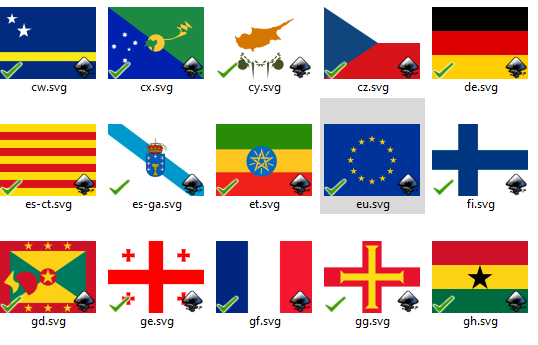
Le pack suivant vous propose les drapeaux des 258 pays officiellement reconnus dans le monde, en SVG. Ce sont les drapeaux complets, avec notamment les dessins, armoiries, symboles (pas juste les bandes de couleur).
Ils viennent en deux format : format carré et rectangulaire.

Pour le télécharger, c’est par ici : bit.ly/pack-inkscape-septembre21

⌨️ Définir le zoom au clavier

Posted on 3 septembre 202119 avril 2025 By PolGM
⌨️ Définir le zoom au clavier
⌨️ Raccourcis

Les touches numériques (1,2,3…) du clavier servent à définir le niveau de zoom de votre image. Voici les principaux raccourcis :

  • 1 : zoom par défaut (100%)
  • 2 : zoom à 50% (plus petit)
  • 3 : zoom sur l’objet actuellement sélectionné
  • 4 : zoom sur l’ensemble de votre dessin
  • 5 : zoom sur votre zone de travail (hauteur de la page = hauteur de votre écran)
  • 6 : zoom sur votre zone de travail (largeur de la page = largeur de votre écran)

💡 Enregistrer rapidement une zone

Posted on 2 septembre 202119 avril 2025 By PolGM
💡 Enregistrer rapidement une zone
💡 Astuces

Lorsque vous exportez votre dessin en png, vous avez le choix entre exporter tout votre dessin, seulement ce qu’il y a dans la zone de travail, l’objet que vous avez sélectionné, ou une zone personnalisée.
Vous pouvez très rapidement exporter une zone de votre image, sans vous embêter à définir la zone personnalisée.

Pour cela, dessinez un rectangle semi-transparent correspondant à la zone de votre image à exporter. Ce rectangle peut bien sûr être plus petit ou plus grand que votre dessin.

Sélectionnez le rectangle avec la flèche principale, rendez-le entièrement transparent, puis allez dans Fichier > Exporter au format PNG, appuyez sur le bouton « Sélection » en haut, puis exportez votre image.
Et voilà : ce qui était à l’intérieur de votre rectangle a été exporté !
Dernière chose : annulez votre dernière action (Ctr+z) pour retrouver votre rectangle, et ne pas accumuler des objets invisibles dans votre dessin…

🛠️ Les motifs (1/2)

Posted on 1 septembre 202119 avril 2025 By PolGM
🛠️ Les motifs (1/2)
🛠️ Outils

Vous pouvez colorier vos formes avec plusieurs types de remplissage : une couleur unie, un dégradé de couleur linéaire, un dégradé radial, ou encore les motifs.

Les motifs fonctionnent de manière un peu particulière, et on va voir comment les utiliser.

1) Commencez par dessiner une forme, par exemple un rectangle. Sélectionnez la forme, puis allez dans le menu Objet > Fond et contour

2) Dans l’onglet « Fond », cliquez sur la 6e petite icône, celle en forme de losanges. Votre forme devrait maintenant être remplie avec des lignes noires verticales : il s’agit de votre motif !

3) Vous pouvez changer le type de motif (rayures, damiers, vagues…) ou la taille des motifs (rayures serrées ou larges) dans le menu déroulant de l’onglet Fond et Contour.
Notez que par défaut, vous n’avez accès qu’à deux couleurs : noir ou blanc. Vous pouvez néanmoins créer facilement du gris en mettant du noir et en diminuant l’opacité de votre objet (en bas de l’onglet « Fond et Contour »).

4) Ensuite, choisissez l’outil « Editer les noeuds » (flèche secondaire), dézoomez, et cherchez dans votre zone de travail un ensemble de trois symboles : une petite croix, un petit carré blanc et un petit rond blanc. Ils sont généralement dans le coin en haut à gauche de votre espace de travail.
Cherchez les 3 symboles ci-dessus

5) Chacun de ces symboles a une utilité dans le motif :
– déplacez la croix pour déplacer l’origine du motif ;
– déplacez le carré pour changer la taille du motif ;
– déplacez le cercle pour changer l’orientation du motif.

Astuce : en laissant appuyé sur la touche Ctr (Contrôle) de votre clavier, vous déplacerez l’origine du motif selon un axe vertical ou horizontal ; vous garderez le rapport hauteur sur largeur fixe lorsque vous changez la taille ; et vous ferez des rotations de 15 degrés en modifiant l’orientation.

Voilà, vous avez vu les bases de la création de motifs, essayez un peu pour vous familiariser !

Les motifs par défaut sont cependant assez génériques (rayures, damiers, etc) : ils conviennent pour de nombreux usages, mais peut-être voudrez-vous faire vos propres motifs ? C’est ce que l’on verra dans le prochain article 🙂

Pagination des publications

Précédent 1 … 6 7 8 … 10 Suivant

À propos de ce site

Bienvenue sur le blog Dessin Scientifique avec Inkscape !

Je suis Pol Grasland-Mongrain et je vous propose de voir comment utiliser Inkscape pour le dessin scientifique, avec tutoriels, astuces, packs à télécharger, et je partage quelques-unes de mes infographies autour des transports et mobilité.

Pour toute question, remarque, suggestion : pol.grasland-mongrain AT ens-lyon.org

Infolettre

Inscrivez-vous gratuitement pour ne rater aucune infolettre et recevoir le contenu exclusif aux abonnés. Garanti sans spam...

Adresse email* :

Rechercher sur le blog

Tous mes sites webs

Vous avez remarqué ? Il n'y a pas de bandeau vous demandant d'accepter des cookies - tout simplement parce que je ne collecte pas vos données, et je n'en fais pas le commerce !

Theme: Oceanly by ScriptsTown