Skip to content
Logo

Dessin Scientifique avec Inkscape

by Pol Grasland-Mongrain

  • Accueil
  • ||
  • Astuces Inkscape
    • 🛠️ Outils
    • 💡 Astuces
    • ⌨️ Raccourcis
    • 🖼️ Packs
  • ||
  • Portfolio
    • Dessins scientifiques
    • Petit Traité de Physique à l’Usage des Geeks
    • Infographies Sécurité Routière
  • ||
  • Plus d’infos
    • Formations
    • Infolettre
    • A propos

🛠️ Dessiner une accolade

Posted on 8 novembre 202219 avril 2025 By PolGM
🛠️ Dessiner une accolade
🛠️ Outils

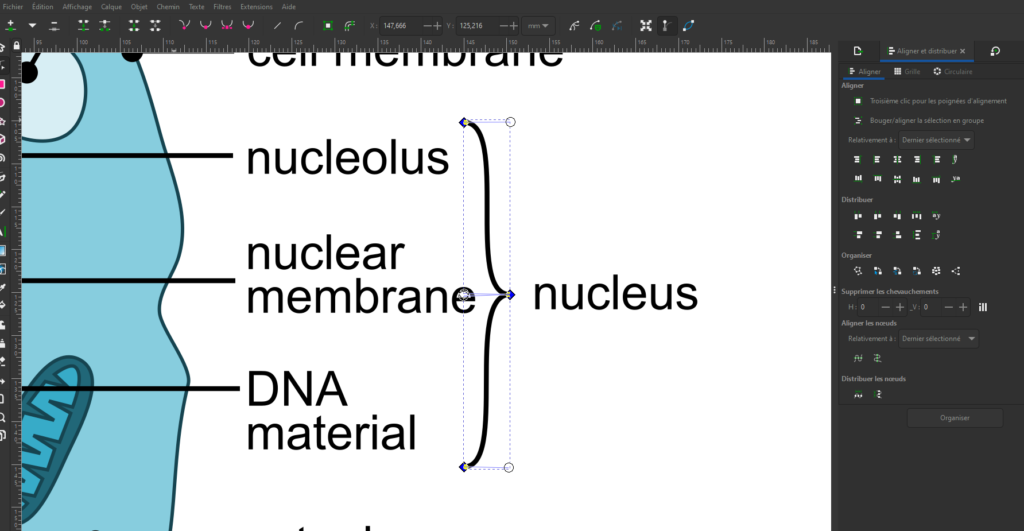
Il m’arrive régulièrement de dessiner une accolade « manuellement » dans mes schémas. Voici comment en faire une propre et adaptée à vos besoins.

  1. Sélectionnez l’outil « tracer des courbes de Bézier et des segments de droite ».
  2. Faites trois points à peu près sur une ligne verticale, et le point central légèrement décalé.
  3. Cliquez sur l’outil « Editer les noeuds ou les poignées de contrôle d’un chemin » (aussi appelée flèche secondaire), dans la barre d’outils à gauche.
  4. Allez dans le menu Chemin > Aligner et Distribuer. Sélectionnez le noeud du haut et celui du bas, et dans la section « Aligner les noeuds », cliquez sur « Aligner verticalement ». Puis sélectionnez les trois noeuds, puis dans la section « Distribuer les noeuds », cliquez sur « Distribuer verticalement ».
  5. Ensuite, sédans la barre d’outils en haut, cliquez sur « Rendez courbes les segments sélectionnés » : des guides (lignes bleues) devraient apparaitre à chaque noeud.
  6. Mettez chaque guide horizontal, en appuyant sur la touche Controle, avec une taille égale à la largeur de votre accolade.

Et voilà ! Vous avez une jolie accolade, que vous pouvez faire dans n’importe quel sens et n’importe quelle taille !

💡 Changer la taille des poignées

Posted on 8 novembre 202219 avril 2025 By PolGM
💡 Changer la taille des poignées
💡 Astuces

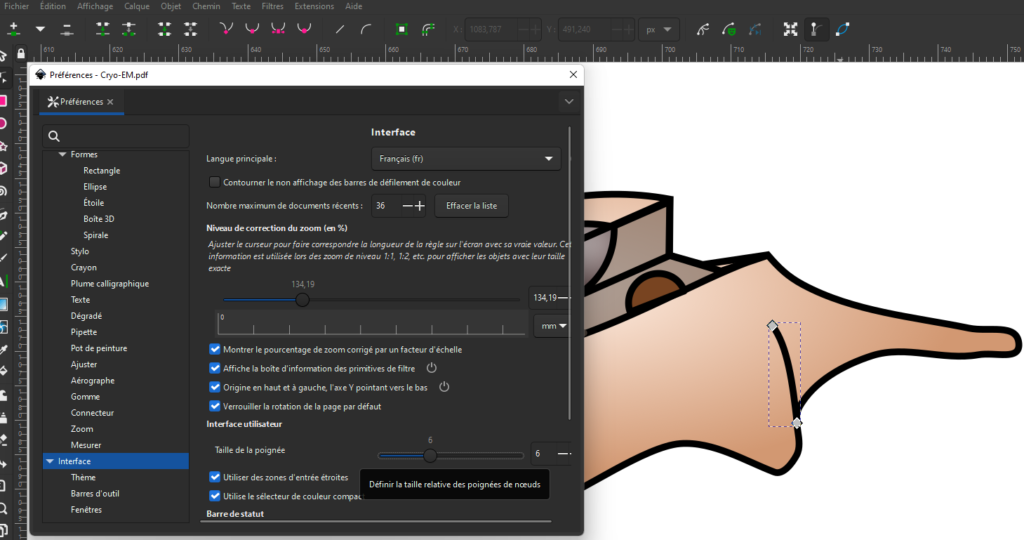
Dans l’interface d’Inkscape, j’ai toujours trouvé que les poignées étaient assez petites – vous savez, les petits losanges gris pour sélectionner les noeuds, les petits cercles ou carrés blancs pour changer les caractéristiques des formes de base, etc. Mais on peut les agrandir dans les options d’Inkscape, voici comment.

Allez dans le menu Edition > Préférence, puis une fois la fenêtre ouverte, cliquez sur « Interface ».

Vous pouvez régler le slider « taille de la poignée ». Personnellement, je la mets à 5, mais vous pouvez l’augmenter encore au besoin.

ℹ️ Game Jam Histoire

Posted on 8 septembre 202219 avril 2025 By PolGM
ℹ️ Game Jam Histoire
ℹ️ Infos

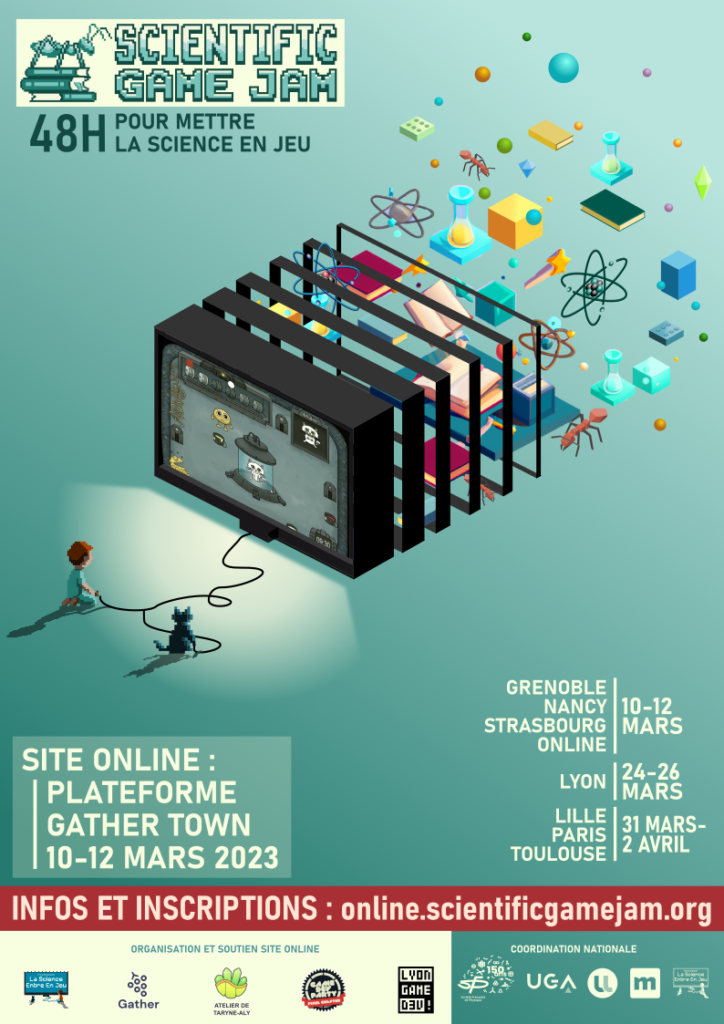
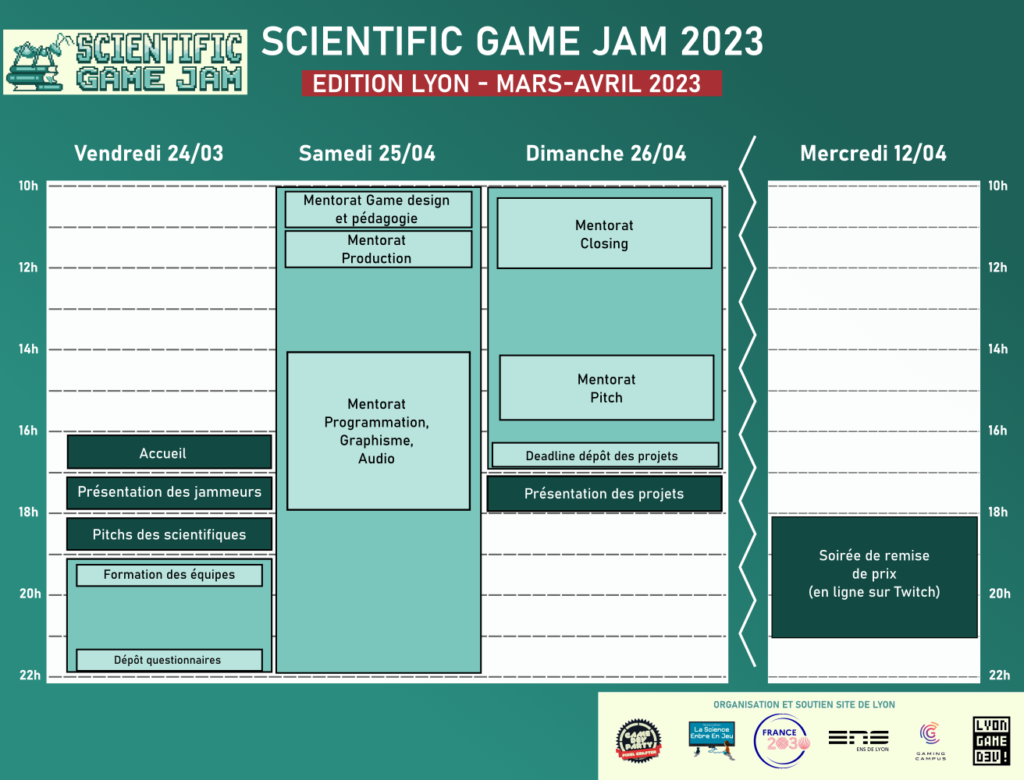
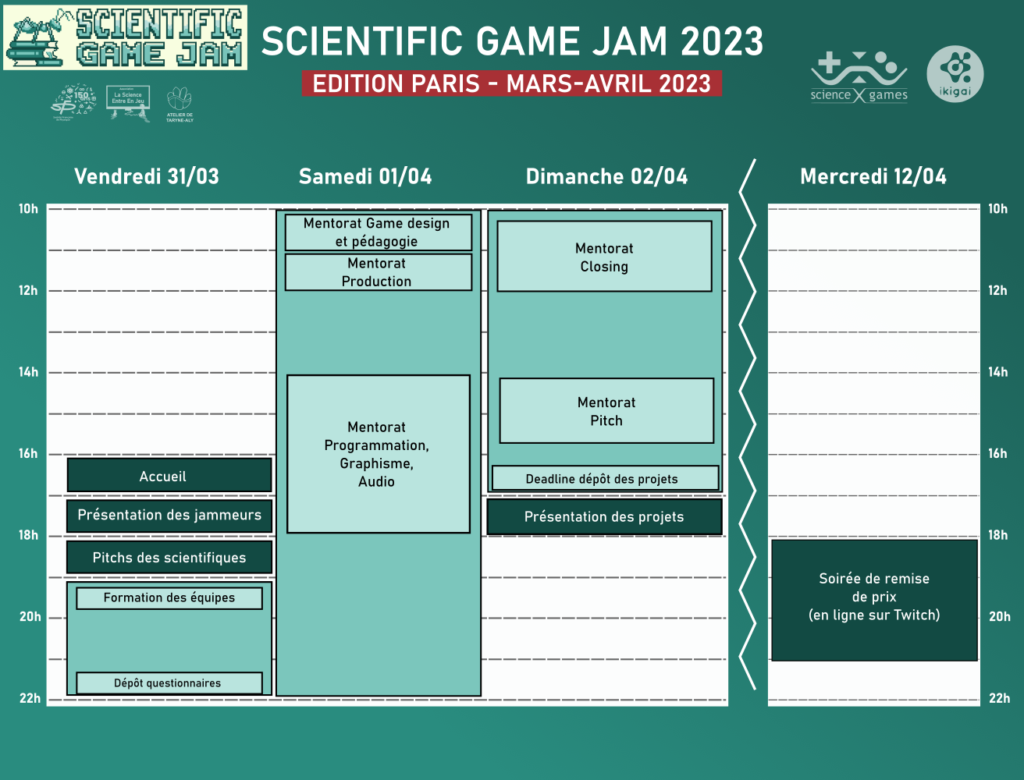
Je participe à l’organisation d’une nouvelle game jam ce mois-ci, que je voudrais présenter. Ca aura lieu en ligne le week-end du 23 au 25 septembre.
Il s’agit d’un évènement de création de jeu vidéo, où pendant 48h, des historien.ne.s, des game designers, des développeur.se.s, des graphistes, des sounds designer vont se rassembler en 10 équipes et créer des jeux vidéo sur un sujet d’histoire. Particularité de cette édition, c’est en partenariat avec un festival, « Les Rendez-Vous de l’Histoire » de Blois.

Vous pourrez découvrir les jeux réalisés le dimanche 25 septembre à 18h sur la chaine Twitch de Lyon Game Dev ; les jeux seront aussi présentés au grand public le week-end du 7-8-9 octobre au festival de Blois, et seront aussi gratuitement disponibles dès la fin de la game jam à l’adresse itch5.lascienceentreenjeu.fr

La game jam se passe entièrement en ligne, sur la plateforme Gather Town, qui va représenter un des bâtiments emblématiques du festival, la « Halle aux Grains ». Si en savoir plus sur la plateforme Gather Town vous intéresse, je vais être interviewé sur le sujet mercredi prochain (6 septembre) de 17h à 17h45 sur la chaîne Youtube de l’Atelier de Taryne-Aly.
 

* Pour plus de détails sur la game jam : http://www.lascienceentreenjeu.fr/lseej-5
* Pour participer à la game jam en tant que créateur.rice de jeu (il reste quelques places) : http://inscription5.lascienceentreenjeu.fr
* Pour s’inscrire à l’infolettre La Science Entre En Jeu : http://infolettre.lascienceentreenjeu.fr
* Pour toute question : contact@lascienceentreenjeu.fr

🖼️Affiche style Grand Theft Auto

Posted on 7 septembre 202219 avril 2025 By PolGM
🖼️Affiche style Grand Theft Auto
🖼️ Packs

Ce mois-ci, voici deux affiches réalisées Grand Theft Tractor: Ukraine, un jeu vidéo d’actualité que j’ai développé à propos de la guerre en Ukraine. On y joue un conducteur de tracteur ukrainien qui doit capturer sans se faire détecter des tanks russes abandonnés. Si vous voulez le tester, le jeu est gratuit, dure environ 15 minutes, et est jouable sans téléchargement ni inscription à cette adresse :
pgmstudio.itch.io/grand-theft-tractor
Le jeu est gratuit, mais je collecte des dons pour la Croix Rouge Internationale en faveur des victimes de la guerre. Si vous aimez le jeu, pensez à le partager à votre entourage !

Le style des affiches est inspiré du célèbre jeu vidéo « Grand Theft Auto ». Ces images ont été réalisées avec des photos (donc des images bitmap) découpées dans Inkscape avec la fonction « Définir une découpe » (Objet > Découpe > Définir une découpe, cf astuce de mai 2021). L’effet coloré a été réalisée en ajoutant une forme identique au-dessus de la photo, et en mettant un mode de fondu « Couleur » (Fenêtre « Fond et contour). La police d’écriture style est « Pricedown », que j’ai téléchargé sur dafont.com.

Pour télécharger cette bannière en SVG éditable dans Inkscape, voici un lien vers mon Google Drive.

⌨️ Sélectionner même

Posted on 5 septembre 202219 avril 2025 By PolGM
⌨️ Sélectionner même
⌨️ Raccourcis
Petite fonction que je trouve bien pratique à l’occasion : « sélectionner même ». Par exemple lorsqu’on crée un dessin et que l’on veut modifier la couleur ou la police de tous les textes répartis un peu partout dans la zone de travail, c’est une fonction pratique pour tout sélectionner d’un coup.
Pour cela, choisissez un objet, puis allez dans le menu Edition > Sélectionner même, et vous avez le choix entre sélectionner les objets qui ont la même couleur de fond, couleur de contour, couleur de fond et de contour, style de contour, et enfin type d’objet.
Le raccourci clavier pour ce dernier est « Maj+Alt+A ».

https://mcusercontent.com/b21c60502107792e0a513289c/images/bfe7bee7-e3c7-a875-23d8-47650c4cace1.png
 

💡Importer un PDF multipages

Posted on 5 septembre 202219 avril 2025 By PolGM
💡Importer un PDF multipages
💡 Astuces

Dans l’infolettre de mars, nous avons vu comment importer un PDF dans Inkscape, et je vous avais dit que Inkscape ne pouvait importer qu’une seule page à la fois.
Avec la version 1.2 d’Inkscape, on peut désormais avoir plusieurs pages dans un dessin, et ça change tout !
Lorsqu’on importe un document PDF, Inkscape nous propose d’ouvrir une ou toutes les pages (si vous avez un gros document, cela peut prendre du temps). Vous pouvez avoir des pages de différentes tailles sans problème.
Lorsque vous enregistrerez votre document en PDF, vous aurez bien un document PDF avec plusieurs pages.
Nous verrons dans la prochaine infolettre comment manipuler les documents multipages dans Inkscape.

🛠️ Dessiner une grille

Posted on 4 septembre 202219 avril 2025 By PolGM
🛠️ Dessiner une grille
🛠️ Outils

Dessiner une grille peut se faire simplement en traçant manuellement des lignes ou des rectangles. Mais un outil spécifique existe, autant l’utiliser !

Pendant longtemps, pour dessiner un tableau avec une grille, je dessinais simplement des lignes horizontales ou verticales. Ça fonctionne, mais c’est un peu fastidieux. J’ai trouvé depuis un outil spécial simple d’utilisation qui permet de faire ça plus rapidement, en quelques clics seulement.

Pour cela, allez dans le menu Extension > Rendu > Grille.
Vous avez le choix entre plusieurs items :
 – Grille cartésienne : dessiner une grille rectangulaire, genre pour un tableau, avec des lignes et des colonnes de taille et espacement défini
 – Grille isométrique : dessiner une grille « triangulaire » (angles de 120 degrés entre les lignes, lignes selon 3 directions)
 – Grille polaire : dessiner une grille circulaire, style écran de sous-marin
 – Grille… : remplir l’espace de travail avec une grille cartésienne

Il y a quelques options dans chacune des fenêtres, vous pouvez voir directement le résultat en cochant la case « Aperçu en direct ».

ℹ️ Serveur Discord DS-Inkscape

Posted on 3 septembre 202219 avril 2025 By PolGM
Non classé

On ouvre un serveur Discord DS-Inkscape !
C’est gratuit, ouvert à toutes et à tous quel que soit votre niveau, et c’est à votre disposition pour partager vos astuces, montrer vos créations, demander des conseils, etc. Je posterai dans une section spéciale les tutos et autres infos, au cas où vous en avez manqué !

L’adresse est simplement discord.ds-inkscape.net , et vous pouvez le rejoindre directement via le menu en haut ou par le bouton ci-dessous :

Discord DS-Inkscape

ℹ️ Sortie d’Inkscape 1.2

Posted on 23 mai 202219 avril 2025 By PolGM
ℹ️ Sortie d’Inkscape 1.2
ℹ️ Infos

La nouvelle version d’Inkscape, la v1.2, est enfin disponible ! Elle est en préparation depuis 1 an, il y a beaucoup de changements, cela vaut le coup d’y passer.

Avant de la télécharger – ou pendant le téléchargement si vous êtes déjà convaincu – vous pouvez retrouver les principales nouveautés et mises à jour grâce à la petite vidéo ci-dessous (en anglais).

Déjà convaincu ? Téléchargez la dernière version ici (Windows, Mac, Linux) :

Télécharger Inkscape 1.2

Et si vous êtes curieux d’en savoir plus, lisez ci-dessous.

Documents à pages multiples

Creating new pages with the Page tool
Création de plusieurs pages avec l’outil Page

C’est une des fonctions que les utilisateurs d’Inkscape réclamaient depuis années, qui est enfin arrivée. Créez plusieurs pages de taille standard ou personnalisée dans le même document, nommez-les, réorganisez-les, et exportez-les dans différents formats – y compris des PDF de plusieurs pages. Cette fonctionnalité permet aussi également d’importer des PDF de plusieurs pages.

La palette de couleurs

Choosing a color palette with preview and adjusting its display
Choisir une palette de couleurs avec un aperçu du résultat

La palette de couleurs en bas a été améliorée – vous allez appréciéer les possibilités de personnalisation et la simplicité. Changez la taille, reconfigurez les couleurs, faites défiler les couleurs accessibles.

Fenêtre Calques et objets

Fused Layers and Objects dialog with colors and new icons
Les fenêtres Calque et Objets ont été rassemblées, avec des nouvelles icônes et couleurs

Les développeurs d’Inkscape ont conçu une nouvelle fenêtre qui rassemble les fenêtres « Calques » et « Objets », ce qui va faciliter le travail pour organiser et retrouver rapidement quel objet est sur quel calque. Les icônes spécifiques vont aider à identifier le type d’objet, et vous pouvez même personnaliser leur couleur.

Nouvel effet de chemin : « Pavage »

The new Tiling Live Path Effect
Le nouvel effet de chemin Pavage

Ce nouvel effet de chemin va vous offrir des heures d’exploration si vous voulez testez toutes les options, du changement de l’espacement horizontal et vertical au redimensionnement et rotation des clones, en passant par de l’interpolation, et bien d’autre. Ou ça peut être tout simplement un raccourci pour copier rapidement de nombreux objets et réaliser des effets intéressants de grille ou de motif.

Arranger, aligner et Distribuer

The Grid tab in the unified Align and Distribute dialog
L’onglet « Grille » dans la nouvelle fenêtre « Aligner et Distribuer »

La fenêtre « Arranger » a été intégrée dans le fenêtre « Aligner et Distribuer », qui a maintenant trois onglets avec des noms plus faciles à retenir, ainsi que des petites icônes – plutôt que 2 fenêtres séparées.

Nouvelles options de magnétisme

Alignment and distribution snapping
Magnétisme par alignement et distribution

Inkscape version 1.2 a maintenant deux nouveaux modes de magnétisme, qui facilitent l’alignement d’objet. Pour le détail, allez dans le menu Édition > Préférences > Interface > Barres d’outils, et sélectionnez « Option avancées » à côté de « Barre de contrôle du magnétisme ». Lorsque vous cliquerez sur la petite flèche à côté de l’icône de magnétisme, vous pourrez voir le détail des modes magnétisme disponibles.

Édition de dégradés

The gradient editor is back in Fill and Stroke dialog!
L’éditeur de dégradé est intégré dans la fenêtre « Remplissage et Contour »

Retrouvez un nouvel éditeur de dégradés, directement à l’intérieur de la fenêtre « Fond et Contour ». Créez votre propre dégradé personnalisé, nommez-le, et retrouvez la liste des dégradés du document.

Marqueurs modifiables

Editing markers on the canvas
Modification des marqueurs d’un chemin

Cela fait partie des fonctions surprenamment utiles : la possibilité de modifier un marqueur sur un chemin. Vous pouvez maintenant changer la distance, l’orientation et la taille d’un marqueur – et tester les nouveaux types de marqueur disponibles.

Extensions

Nouvelle fenêtre d’installation d’extensions pour Inkscape

De nouvelles extensions sont disponibles, à retrouver dans le menu Extension > Gérer les extensions.
Parmi elles, l’importation de Clipart, qui est passée d’extension à outil officiel d’Inkscape. Celle-ci est accessible via le menu Fichier > Importer une image depuis le web. Elle vous permet de rechercher et télécharger des dessins SVG directement de Wikimedia, Open Clipart, celles produites au sein de la communauté Inkscape, etc.

Fenêtre d’exportation

Batch Export: export multiple resolutions, file formats and objects in one go!
Export multiple : exportez en différentes résolutions, formats, objets, etc, en 1 seul clic !

Pour exporter ses dessins, vous avez maintenant accès à de nombreuses options. Vous pouvez par exemple choisir entre un export simple ou multiple (plusieurs dessins à la fois). Un export simple peut être dans n’importe que format compatible (SVG, PNG, HPG, TIFF, PDF, etc). L’export multiple permet de sélectionner les dessins à exporter, leur résolution, leur nom, leur format, et d’exporter ça en un clic.

Bref, tout ceci n’est qu’une fraction de ce que l’on trouve dans la nouvelle version d’Inkscape. Vous pouvez retrouver le détail dans ce changelog (en anglais).
Si ce n’est pas encore faire, vous pouvez téléchargez la version 1.2 d’Inkscape ci-dessous. Pensez à désinstaller la précédente au préalable !

Télécharger Inkscape 1.2

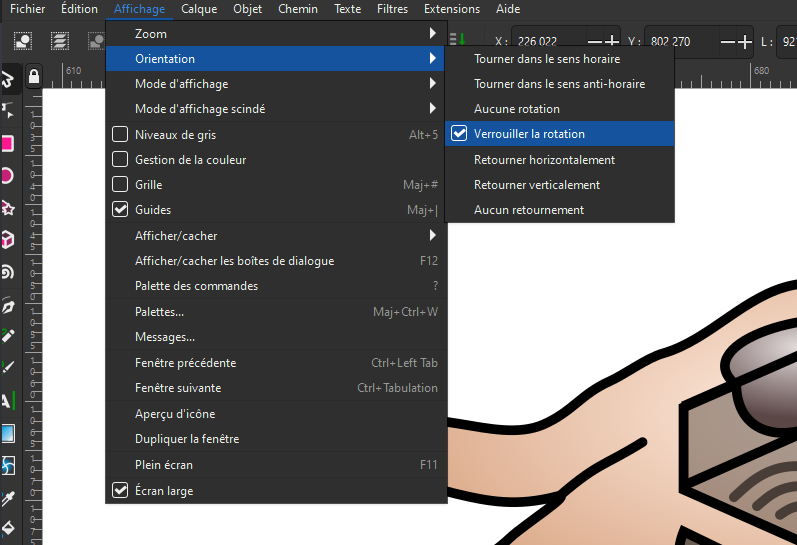
A titre personnel, j’ai eu un petit bug lors du passage à la nouvelle version : les raccourcis clavier ne fonctionnaient plus. Je les ai rétablis en allant dans Edition > Préférence > Interface > Clavier, et en rentrant les raccourcis dont j’avais besoin.

Voilà, pensez à partager la nouvelle aux personnes que cela pourrait intéresser !

Note : la plupart du texte et des images ci-dessus est issue des release notes d’Inkscape 1.2

🖼️ Calendrier 2022

Posted on 5 mars 202219 avril 2025 By PolGM
🖼️ Calendrier 2022
🖼️ Packs

Ce mois-ci, un calendrier 2022 en format A3 (paysage), que vous pouvez facilement personnaliser. Par exemple j’ai réutilisé cette base pour noter les anniversaires dans ma famille.

Pour télécharger ce calendrier, c’est via ce lien
Pensez à enregistrer votre calendrier en PDF avant de l’imprimer, pour avoir une bonne qualité d’image !

Pagination des publications

Précédent 1 … 3 4 5 … 10 Suivant

À propos de ce site

Bienvenue sur le blog Dessin Scientifique avec Inkscape !

Je suis Pol Grasland-Mongrain et je vous propose de voir comment utiliser Inkscape pour le dessin scientifique, avec tutoriels, astuces, packs à télécharger, et je partage quelques-unes de mes infographies autour des transports et mobilité.

Pour toute question, remarque, suggestion : pol.grasland-mongrain AT ens-lyon.org

Infolettre

Inscrivez-vous gratuitement pour ne rater aucune infolettre et recevoir le contenu exclusif aux abonnés. Garanti sans spam...

Adresse email* :

Rechercher sur le blog

Tous mes sites webs

Vous avez remarqué ? Il n'y a pas de bandeau vous demandant d'accepter des cookies - tout simplement parce que je ne collecte pas vos données, et je n'en fais pas le commerce !

Theme: Oceanly by ScriptsTown