
Skip to content
Logo

Dessin Scientifique avec Inkscape

by Pol Grasland-Mongrain

  • Accueil
  • ||
  • Astuces Inkscape
    • 🛠️ Outils
    • đź’ˇ Astuces
    • ⌨️ Raccourcis
    • 🖼️ Packs
  • ||
  • Portfolio
    • Dessins scientifiques
    • Petit TraitĂ© de Physique Ă  l’Usage des Geeks
    • Infographies SĂ©curitĂ© Routière
  • ||
  • Plus d’infos
    • Formations
    • Infolettre
    • A propos

🎓 Document d’initiation Ă  Inkscape et Gimp

Posted on 11 juin 202419 avril 2025 By PolGM
🎓 Document d’initiation Ă  Inkscape et Gimp
🎓 Formations

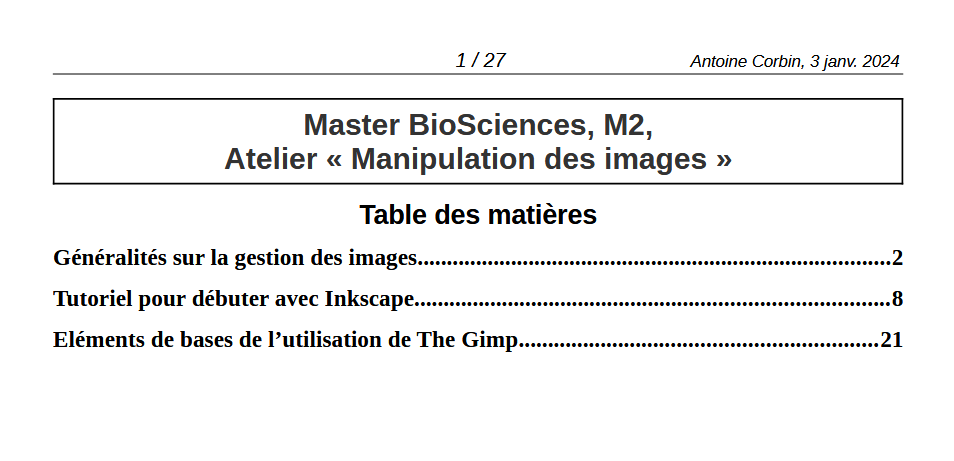
Antoine Corbin, enseignant-chercheur Ă  l’ENS de Lyon, a rĂ©digĂ© un très bon document d’initiation Ă  Inkscape et Gimp, et a acceptĂ© de le partager ici.

Antoine Corbin donne un cours intitulĂ© « Manipulation des images » au Master Biosciences de l’ENS de Lyon. Pour cela, il a rĂ©digĂ© un document d’initiation en 3 parties :
(1) Généralités sur la gestion des images ;
(2) Tutoriel pour débuter avec Inkscape ;
(3) Eléments de bases de l’utilisation de Gimp.

Si vous êtes intéressés, ce document est disponible publiquement (merci à lui, et merci au partage de connaissances !) :

Télécharger le document « Gestion des images »

Attention : mĂŞme si le document est disponible publiquement ici, il reste la propriĂ©tĂ© de M. Corbin, donc pour toute rĂ©utilisation, merci de le contacter pour gĂ©rer les questions de droit d’auteur.

Par ailleurs, si vous souhaitez avoir une initiation pas Ă  pas d’Inkscape, notamment un contexte scientifique, je vous rappelle que je peux vous contacter pour organiser une formation dans votre Ă©tablissement.

🛠️ Connecteurs

Posted on 9 juin 202419 avril 2025 By PolGM
🛠️ Connecteurs
🛠️ Outils

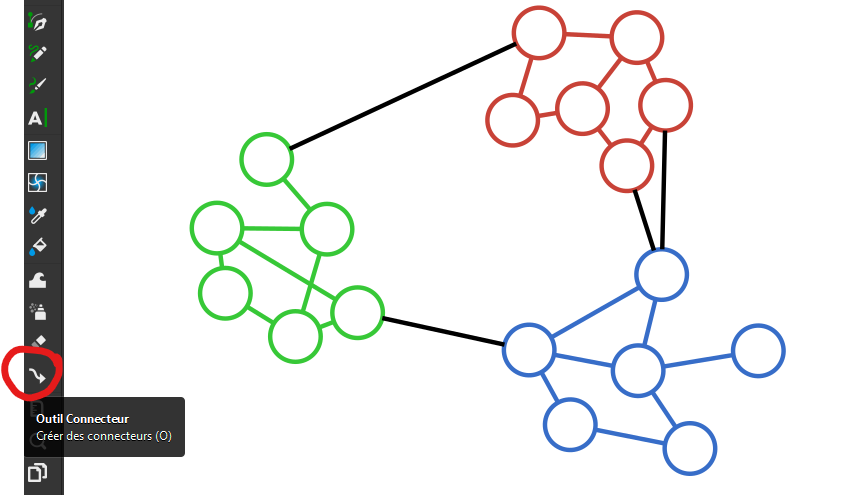
Les connecteurs sont un outil spĂ©cial qui permettent de relier des formes entre elles, et de suivre les formes si on dĂ©place celles-ci. C’est bien pratique pour faire des diagrammes, reprĂ©senter des rĂ©seaux, etc.

L’outil « connecteurs » est l’un des derniers de la liste d’outil Ă  gauche. Une fois sĂ©lectionnĂ©, vous pouvez survoler une forme (par exemple un cercle ou un carrĂ©), et cliquez sur le petit carrĂ© blanc central : ce sera le dĂ©part du connecteur. Puis, survolez une autre forme, et cliquez sur le petit carrĂ© blanc central qui devrait apparaitre : ce sera l’arrivĂ©e du connecteur.

Vous devriez avoir une ligne qui apparait entre les deux formes. Cette ligne commence au bord de la forme (et pas du centre oĂą se trouve le carrĂ©). La particularitĂ© bien intĂ©ressante, c’est que si vous dĂ©placez l’une des deux formes connectĂ©es, le connecteur va suivre la forme automatiquement, sans devoir dĂ©placer la ligne.

A noter que vous pouvez tout Ă  fait modifier le style du connecteur, comme n’importe quel chemin, pour changer l’Ă©paisseur, la couleur, ajouter des marqueurs, etc. Vous avez Ă©galement quelques options dans la barre d’outil du haut, pour avoir des connecteurs Ă  angle droit ou en ligne droite par exemple.

ℹ️ MĂ©fiez-vous des nouveaux Terms of Use d’Adobe

Posted on 9 juin 202419 avril 2025 By PolGM
ℹ️ MĂ©fiez-vous des nouveaux Terms of Use d’Adobe
ℹ️ Infos

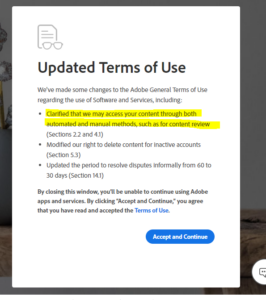
Tous les utilisateurs d’un des logiciels de la sociĂ©tĂ© Adobe – Illustrator, Photoshop – ont Ă©tĂ© contraints d’accepter des nouveaux Terms of Use… qui scandalisent ceux qui les ont lues, Ă  juste titre. Explications.

Ces derniers jours, si vous avez ouvert Photoshop, Illustrator ou un autre logiciel de la suite Adobe, vous avez sans doute eu à valider des nouveaux Terms of Use, visant à « clarifier » les termes (vous remarquerez, les sociétés parlent toujours de clarifier, comme si leurs anciens Terms of Use étaient peu compréhensibles, et jamais « on rajoute des points potentiellement polémiques en douce »)

Sauf que certaines lignes ont, à juste titre, choqué les utilisateurs qui ont pris le temps de les lire :

4.2 Licenses to Your Content. Solely for the purposes of operating or improving the Services and Software, you grant us a non-exclusive, worldwide, royalty-free sublicensable, license, to use, reproduce, publicly display, distribute, modify, create derivative works based on, publicly perform, and translate the Content. For example, we may sublicense our right to the Content to our service providers or to other users to allow the Services and Software to operate as intended, such as enabling you to share photos with others.

Adobe Terms of Use

En clair, tout ce que vous produisez avec un des logiciels de la suite Adobe, que ce soit un dessin, un montage photo, une vidéo, etc, peut être utilisé, reproduit, affiché publiquement, distribué, modifiée, transformé, traduit, par la société Adobe.

La sociĂ©tĂ© s’est dĂ©fendue mollement avec un post de blog pour clarifier (encore une clarification !), en Ă©crivant qu’on peut leur faire confiance, qu’ils n’utiliseront vos oeuvres que pour amĂ©liorer leur logiciel, pour entrainer certaines fonctionnalitĂ©s IA, et pour vĂ©rifier que vous ne faites pas d’activitĂ©s illĂ©gales (!) ; et que globalement c’Ă©tait juste pour valider officiellement une pratique dĂ©jĂ  faite – ce qui n’est pas DU TOUT rassurant en fait.

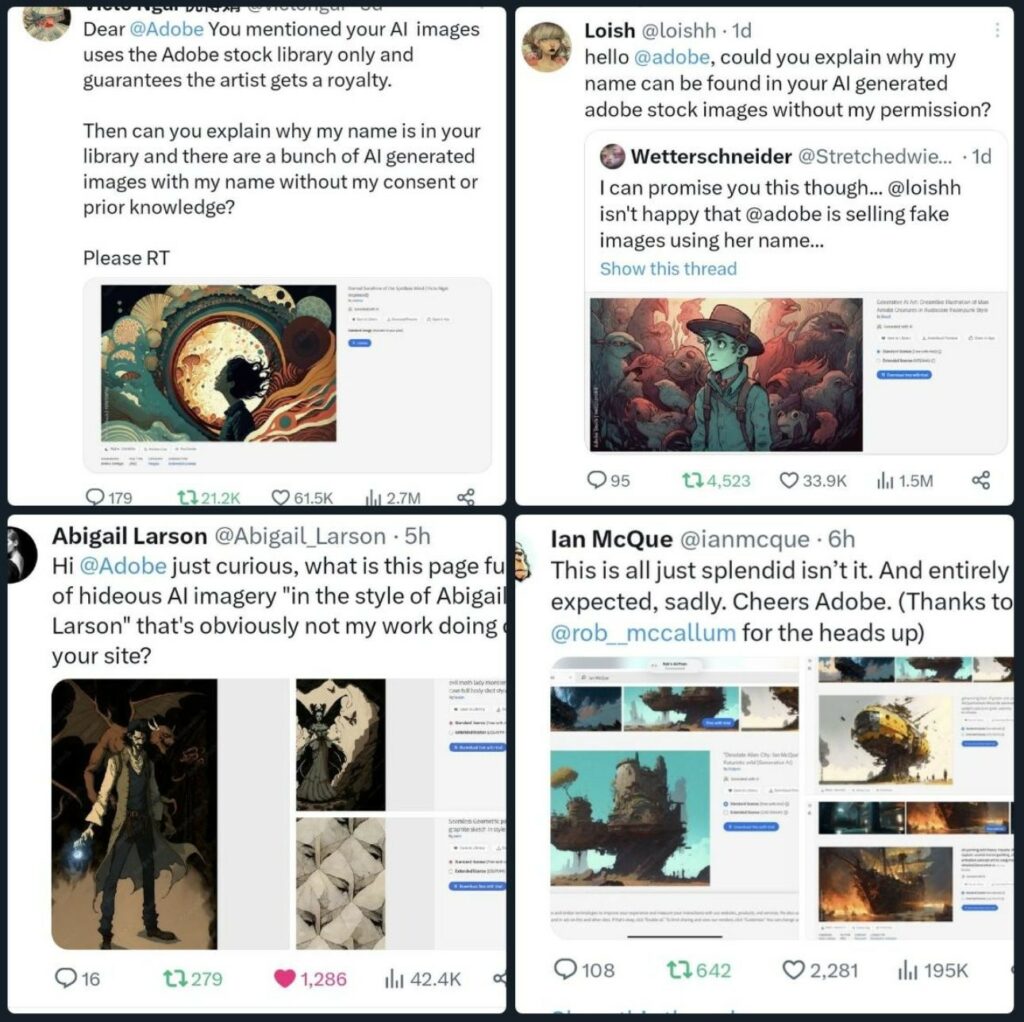
Et effectivement, on a par exemple vu de nombreux exemples sur les rĂ©seaux sociaux d’oeuvres, notamment gĂ©nĂ©rĂ©es par IA, vendues par la sociĂ©tĂ© Adobe, Ă  partir d’illustrations rĂ©alisĂ©es avec l’un de leur logiciels, par des artistes sans leur accord !

Il faut se rappeler que mĂŞme si Adobe annonce dans son post de blog que non, non, ils ne vendront pas vos oeuvres, ce sont bien les Terms of Use auxquelles vous avez consenties qui s’appliquent, et pas un post de blog de clarification ! Si vous travaillez avec un client avec une clause de confidentialitĂ©, sur un brevet, ou tout simplement que vous ne voulez pas qu’une grosse sociĂ©tĂ© fasse de l’argent avec votre travail sans votre accord, je vous dĂ©conseille d’utiliser Photoshop, Illustrator, After Effects, Premiere, ou tout autre logiciel de la suite Adobe.

Pour prendre un peu de recul, ce genre de situation abusive arrive tĂ´t ou tard avec tout logiciel propriĂ©taire qui a une situation dominante d’un marchĂ© – comme rĂ©cemment avec Unity, par exemple. L’appât du gain de ces grosses sociĂ©tĂ©s est bien supĂ©rieur au respect de leurs utilisateurs, mĂŞme si cela entache leur image.

La seule solution Ă  l’Ă©chelle de l’utilisateur est d’utiliser et de diffuser les logiciels libres, comme Inkscape, Gimp ou Shotcut. De par leur conception, ces logiciels ne peuvent pas prendre leurs utilisateurs en traitre : vous avez l’assurance que demain comme dans 20 ans, vous aurez toujours accès Ă  l’ensemble de vos oeuvres, sans limitation, sans problème de compatibilitĂ©, sans devoir payer y accĂ©der.

🎓 Formation Ă  l’ENS de Lyon

Posted on 30 mai 202419 avril 2025 By PolGM
🎓 Formation Ă  l’ENS de Lyon
🎓 Formations

Vendredi 7 juin de 9h Ă  17h, je donne une formation « Inkscape niveau 2 » Ă  l’ENS de Lyon, de 9h Ă  17h.

Il reste 2-3 places pour les personnes intĂ©ressĂ©es. L’inscription est gratuite mais rĂ©servĂ©e au personnel d’enseignement et de recherche (doctorants, post-doc, ingĂ©nieur de recherche, MCF, chercheur CNRS, etc) des universitĂ©s et Ă©tablissements de recherche Ă  Lyon (ENS de Lyon, UCBL, Lyon 2, Lyon 3, etc).

Pour vous inscrire, écrivez rapidement à formation.des.personnels AROBASE ens-lyon.fr

ℹ️ Nouvelle rubrique « Infographie »

Posted on 29 mai 202419 avril 2025 By PolGM
ℹ️ Nouvelle rubrique « Infographie »
ℹ️ Infos

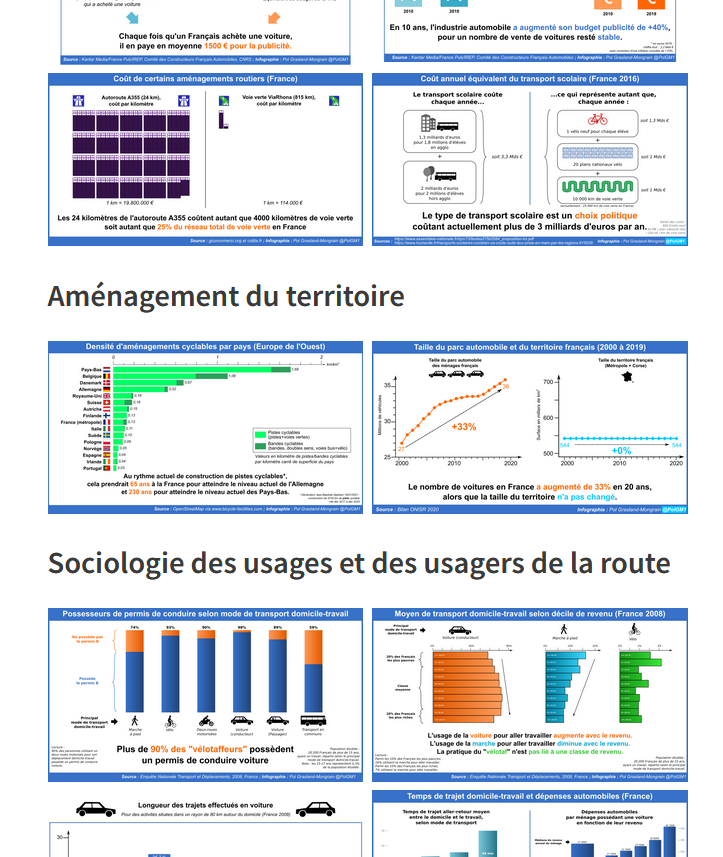
Entre 2020 et 2023, j’ai rĂ©alisĂ© une sĂ©rie de 80 infographies, publiĂ©es sur mon profil Twitter. Cependant, vu la dĂ©rive de ce rĂ©seau, j’ai basculĂ© mon compte en privĂ© et migrĂ© sur Mastodon, donc elles ne sont plus accessibles.

Je les ai donc regroupées dans une nouvelle rubrique de ce site web appelée « Infographies », classées par thème, disponible publiquement.
Dans mes objectifs moyen-long terme, je les reprendrai pour avoir un style graphique commun, et je rajouterai les commentaires que j’avais mis sous chaque infographie sur Twitter.

Pensez Ă  mettre la page dans vos favoris si vous voulez retrouver tout ça facilement ! Et si vous souhaitez une version haute rĂ©solution, ou que je rĂ©alise une infographie pour vous, n’hĂ©sitez pas Ă  me contacter ! ( pol.grasland-mongrain AT ens-lyon.org )

🖼️ Infographie : la vitesse maximale sur autoroute

Posted on 9 décembre 202319 avril 2025 By PolGM
🖼️ Infographie : la vitesse maximale sur autoroute
🖼️ Packs

Une petite infographie sur la vitesse maximale autorisée sur autour en Europe et en Amérique du Nord

La vitesse maximale autorisĂ©e sur autoroute est en moyenne bien plus Ă©levĂ©e en Europe qu’en AmĂ©rique du Nord, alors que les Etats-Unis notamment sont rĂ©putĂ©es ĂŞtre un pays tournĂ© vers l’automobile.

Vous pouvez tĂ©lĂ©charger l’image ici, pensez juste Ă  me crĂ©diter si vous l’utilisez (CC-BY)

đź’ˇ Trouver des images vectorielles gratuites

Posted on 8 décembre 202319 avril 2025 By PolGM
đź’ˇ Trouver des images vectorielles gratuites
đź’ˇ Astuces

Il existe plusieurs bases de donnĂ©es d’images vectorielles gratuites, voici quelques exemples

* Le site www.bioicons.com recense des milliers d’images vectorielles en SVG, gratuites, sur des thèmes scientifiques, et notamment en biologie – comme des images de bactĂ©rie, d’animaux, de verrerie, des logos, etc.

* Si vous cherchez des logos ou icĂ´nes de marques connues, notamment en informatique, il existe une base de donnĂ©e de svg gratuite et de bonne qualitĂ©, Ă  l’adresse www.simpleicons.org

Vous y trouverez entre autres les logos d’Inkscape (heureusement ^^), Facebook, Twitter, Youtube, Python, Word, LaTeX, … Environ 2000 icones sont recensĂ©es.

* Vous pouvez aussi accĂ©der Ă  www.streamlinehq.com pour des icĂ´nes, ainsi que des illustrations. Pour les avoir gratuitement, vous avez un essai gratuit de 5 jours pour tĂ©lĂ©charger tout ce dont vous avez besoin, puis vous pouvez supprimer votre compte. Maintenant il semble que c’est une dizaine d’images gratuites Ă  la crĂ©ation du compte.

* RĂ©cupĂ©rez des emojis gratuites sur www.openmoji.org . C’est très bien comme emoji, ou comme base un petit dessin. Les icĂ´nes de ce site sont basĂ©es sur ces emojis retravaillĂ©s !

* Un tas d’illustrations sur des thèmes variĂ©s sur www.freesvg.org . Il y a de tout !

* Des illustrations avec un style cohérent, un peu « business/Linkedin », sur www.undraw.co/illustrations

EDIT 11/06/2024 : ajout de www.bioicons.com

🖼️ Infographie : l’obligation du casque Ă  vĂ©lo

Posted on 30 octobre 202319 avril 2025 By PolGM
🖼️ Infographie : l’obligation du casque Ă  vĂ©lo
🖼️ Packs

Le débat sur l’obligation du casque à vélo revient chaque année. J’ai donc réalisé une infographie qui résume le débat et les arguments, car ça ne change pas vraiment d’une année sur l’autre. J’ai aussi réalisé une version facile à partager sur les réseaux sociaux, sous forme de 8 cartes.

Cela reprend les principaux Ă©lĂ©ments du dĂ©bat, avec les raisons de s’opposer Ă  l’obligation du port du casque Ă  vĂ©lo.

A diffuser sans modération !

Télécharger l’infographie détaillée et les cartes

⌨️ Changer la profondeur d’un objet

Posted on 30 octobre 202319 avril 2025 By PolGM
⌨️ Changer la profondeur d’un objet
⌨️ Raccourcis

Pour changer la profondeur d’un objet, il faut cliquer sur l’un des boutons de la barre d’outils du haut lorsque vous avez l’outil « SĂ©lection » activĂ©. Mais les raccourcis clavier permettent de faire ça directement.

Pour changer la profondeur d’un objet avec le clavier, il vous suffit de le sĂ©lectionner d’appuyer sur les touches suivantes de votre clavier :
–DĂ©but : monter tout en haut
–Page haut : monter d’un cran
–Page bas : descendre d’un cran
–Fin : descendre tout en bas

💡 Faire un dessin à la bonne échelle

Posted on 26 octobre 202319 avril 2025 By PolGM
💡 Faire un dessin à la bonne échelle
đź’ˇ Astuces

Inkscape a une option bien pratique lorsque vous voulez ĂŞtre sĂ»r d’avoir la bonne Ă©chelle Ă  l’Ă©cran, notamment pour imprimer votre dessin.

Lorsqu’on rĂ©alise un dessin destinĂ© Ă  ĂŞtre imprimĂ©, on a souvent envie d’avoir une indication de la taille rĂ©elle du dessin une fois imprimĂ©. Par exemple, si on ajoute du texte, on peut s’assurer qu’il sera toujours lisible Ă  50 cm, 1 mètre, 2 mètres, … notamment dans le cas des affiches et poster.

Inkscape propose justement une option qui permet de s’assurer que les objets, lorsque le zoom est Ă  100%, auront la mĂŞme taille une fois imprimĂ©.

Pour cela, allez dans le menu Edition > PrĂ©fĂ©rences (ou Inkscape > PrĂ©fĂ©rences sous Mac), puis cliquez sur la ligne « Interface ». Sur la droite, vous avez un slider que vous pouvez dĂ©placer, jusqu’Ă  ce que chaque graduation de l’Ă©chelle reprĂ©sente 1 centimètre exactement (oui, il faut placer une règle devant votre Ă©cran !)

Une fois ce rĂ©glage fait, les mesures faites dans Inkscape en millimètres correspondront bien aux dimensions rĂ©elles. Si vous voulez vous assurer de la taille d’un objet (qu’un texte soit lisible par exemple), il vous suffit de mettre le niveau de zoom Ă  100%, et de vous placer Ă  50 centimètre, 1 mètre, 2 mètres, etc, de votre Ă©cran.

Pagination des publications

Précédent 1 2 3 … 10 Suivant

Ă€ propos de ce site

Bienvenue sur le blog Dessin Scientifique avec Inkscape !

Je suis Pol Grasland-Mongrain et je vous propose de voir comment utiliser Inkscape pour le dessin scientifique, avec tutoriels, astuces, packs à télécharger, et je partage quelques-unes de mes infographies autour des transports et mobilité.

Pour toute question, remarque, suggestion : pol.grasland-mongrain AT ens-lyon.org

Infolettre

Inscrivez-vous gratuitement pour ne rater aucune infolettre et recevoir le contenu exclusif aux abonnés. Garanti sans spam...

Adresse email* :

Rechercher sur le blog

Tous mes sites webs

Vous avez remarqué ? Il n'y a pas de bandeau vous demandant d'accepter des cookies - tout simplement parce que je ne collecte pas vos données, et je n'en fais pas le commerce !

Theme: Oceanly by ScriptsTown