
Skip to content
Logo

Dessin Scientifique avec Inkscape

by Pol Grasland-Mongrain

  • Accueil
  • ||
  • Astuces Inkscape
    • 🛠️ Outils
    • đź’ˇ Astuces
    • ⌨️ Raccourcis
    • 🖼️ Packs
  • ||
  • Portfolio
    • Dessins scientifiques
    • Petit TraitĂ© de Physique Ă  l’Usage des Geeks
    • Infographies SĂ©curitĂ© Routière
  • ||
  • Plus d’infos
    • Formations
    • Infolettre
    • A propos

Catégorie : 💡 Astuces

💡Définir une palette de couleurs personnalisée

Posted on 20 janvier 2026 By PolGM
💡Définir une palette de couleurs personnalisée
đź’ˇ Astuces

Inkscape propose par dĂ©faut un nuancier de 256 couleurs, dans la barre du bas, pour choisir rapidement des couleurs. Une dizaine d’autres sont disponibles avec l’option Ă  droite. Mais vous pouvez aussi dĂ©finir votre propre palette de couleurs.

Pour cela, crĂ©ez un nouveau document, avec une sĂ©rie de formes (par exemple des rectangles) avec Ă  chaque fois l’une des couleurs que vous voulez ajouter Ă  votre palette.

Ensuite, sauvegardez votre document sous format « Gimp Palette (*.gpl) », dans le dossier de palettes de Inkscape. L’emplacement de ce dossier est indiquĂ© dans le menu Edition > PrĂ©fĂ©rences > System, ligne « Palettes »

Relancez Inkscape, et choisissez votre palette personnalisĂ©e Ă  l’aide du menu en bas Ă  droite !

Un nuancier personnalisé

đź’ˇRetirer l’arrière-plan d’une photo

Posted on 26 août 202419 avril 2025 By PolGM
đź’ˇRetirer l’arrière-plan d’une photo
đź’ˇ Astuces

Il existe sites web gratuits permettent de retirer facilement l’arrière-plan d’une photo, que vous pouvez intĂ©grer facilement dans Inkscape par la suite. Je trouve ça assez pratique, je vous partage ici un exemple.

Le site web que j’utilise le plus souvent s’appelle remove.bg . L’utilisation est très simple : vous tĂ©lĂ©versez votre image, ou collez le lien vers une image d’un site internet, ou encore vous faites un copier-coller de l’image en question. Le site devinera ce qui est considĂ©rĂ© comme « arrière-plan ». Ce qui marche le mieux est le retrait l’arrière-plan derrière une personne – mais cela fonctionne aussi pour un animal, du texte, etc. Par contre, vous n’avez pas de contrĂ´le sur quoi retirer.
Dans sa version gratuite, le site vous permet de télécharger une version de moyenne résolution de votre image, ce qui est suffisant la plupart du temps. Vous pouvez aussi payer pour avoir une version haute résolution.

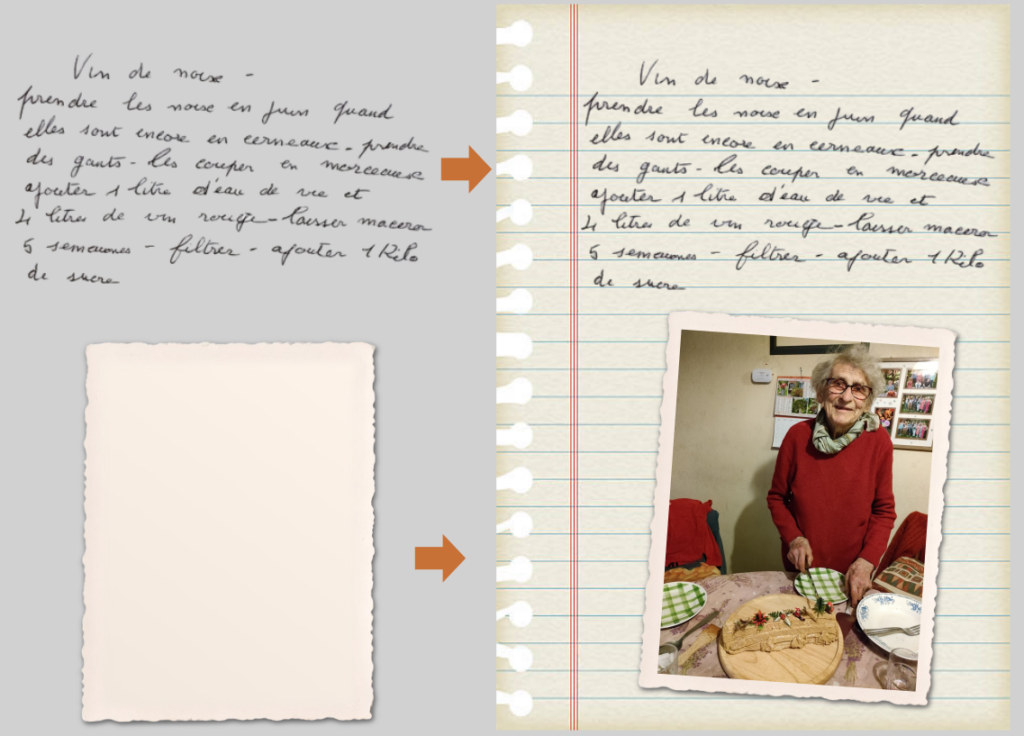
Je l’utilise par exemple pour prendre la silhouette de quelqu’un et la plaquer sur un arrière-plan uni. Dernièrement, je l’ai utilisĂ© pour prendre le texte d’une recette de cuisine Ă©crite par ma grand-mère, et en faire un petite page de carnet – que je vous partage ci-dessous 🙂

⚠️ Note 1 : Bien que le site web assure que l’upload des images est sĂ©curisĂ©, que les images ne sont stockĂ©s que 60 minutes sur leurs serveurs, et que les donnĂ©es ne sont pas transmises Ă  des tiers, attention quand mĂŞme, et Ă©vitez de mettre des photos avec du contenu sensible.

⚠️ Note 2 : Comme tout site web commercial de ce genre, je parie que l’expĂ©rience utilisateur gratuite se merdifiera un jour ou l’autre, donc n’hĂ©sitez pas Ă  passer Ă  d’autres sites aux fonctionnalitĂ©s similaires quand ça arrivera !

J’ai retirĂ© l’arrière plan du texte en haut, et le contour du cadre beige en bas (image trouvĂ©e sur internet), ce qui m’a permis d’Ă©laborer une page de carnet comme Ă  droite.

đź’ˇ Trouver des images vectorielles gratuites

Posted on 8 décembre 202319 avril 2025 By PolGM
đź’ˇ Trouver des images vectorielles gratuites
đź’ˇ Astuces

Il existe plusieurs bases de donnĂ©es d’images vectorielles gratuites, voici quelques exemples

* Le site www.bioicons.com recense des milliers d’images vectorielles en SVG, gratuites, sur des thèmes scientifiques, et notamment en biologie – comme des images de bactĂ©rie, d’animaux, de verrerie, des logos, etc.

* Si vous cherchez des logos ou icĂ´nes de marques connues, notamment en informatique, il existe une base de donnĂ©e de svg gratuite et de bonne qualitĂ©, Ă  l’adresse www.simpleicons.org

Vous y trouverez entre autres les logos d’Inkscape (heureusement ^^), Facebook, Twitter, Youtube, Python, Word, LaTeX, … Environ 2000 icones sont recensĂ©es.

* Vous pouvez aussi accĂ©der Ă  www.streamlinehq.com pour des icĂ´nes, ainsi que des illustrations. Pour les avoir gratuitement, vous avez un essai gratuit de 5 jours pour tĂ©lĂ©charger tout ce dont vous avez besoin, puis vous pouvez supprimer votre compte. Maintenant il semble que c’est une dizaine d’images gratuites Ă  la crĂ©ation du compte.

* RĂ©cupĂ©rez des emojis gratuites sur www.openmoji.org . C’est très bien comme emoji, ou comme base un petit dessin. Les icĂ´nes de ce site sont basĂ©es sur ces emojis retravaillĂ©s !

* Un tas d’illustrations sur des thèmes variĂ©s sur www.freesvg.org . Il y a de tout !

* Des illustrations avec un style cohérent, un peu « business/Linkedin », sur www.undraw.co/illustrations

EDIT 11/06/2024 : ajout de www.bioicons.com

💡 Faire un dessin à la bonne échelle

Posted on 26 octobre 202319 avril 2025 By PolGM
💡 Faire un dessin à la bonne échelle
đź’ˇ Astuces

Inkscape a une option bien pratique lorsque vous voulez ĂŞtre sĂ»r d’avoir la bonne Ă©chelle Ă  l’Ă©cran, notamment pour imprimer votre dessin.

Lorsqu’on rĂ©alise un dessin destinĂ© Ă  ĂŞtre imprimĂ©, on a souvent envie d’avoir une indication de la taille rĂ©elle du dessin une fois imprimĂ©. Par exemple, si on ajoute du texte, on peut s’assurer qu’il sera toujours lisible Ă  50 cm, 1 mètre, 2 mètres, … notamment dans le cas des affiches et poster.

Inkscape propose justement une option qui permet de s’assurer que les objets, lorsque le zoom est Ă  100%, auront la mĂŞme taille une fois imprimĂ©.

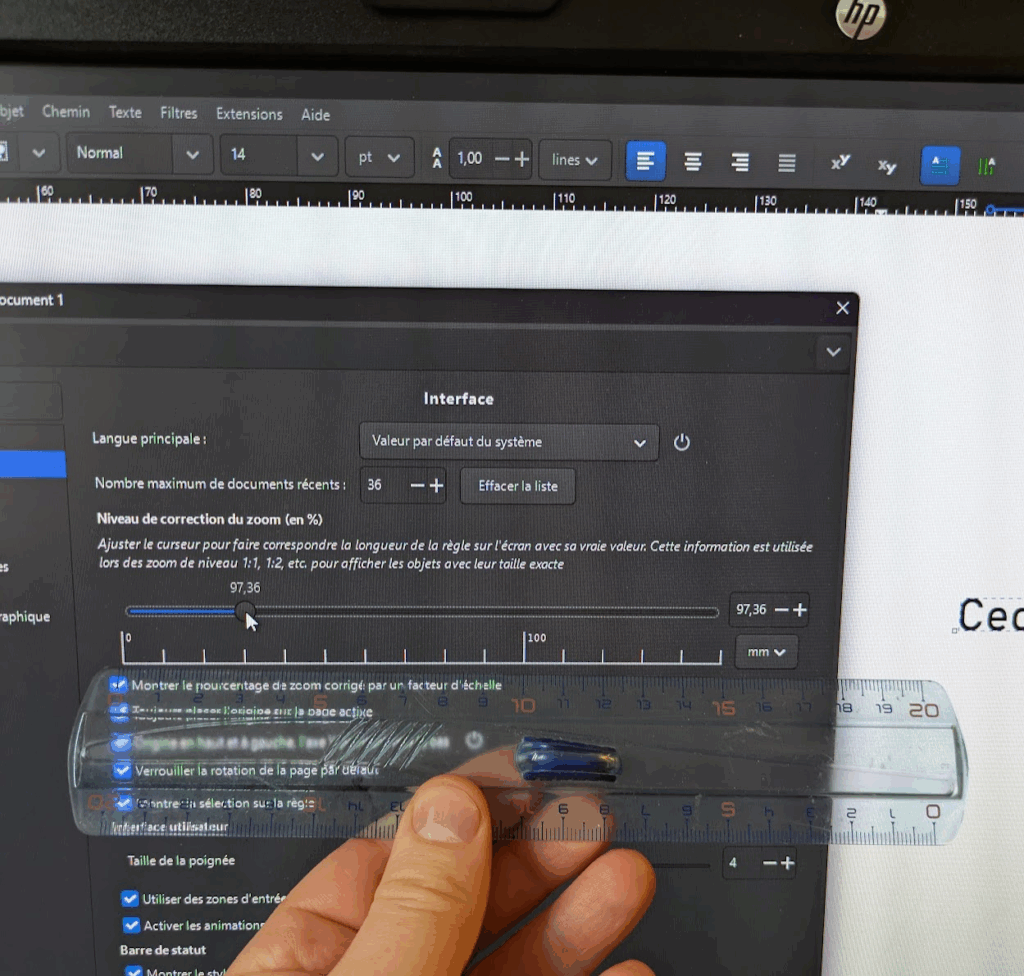
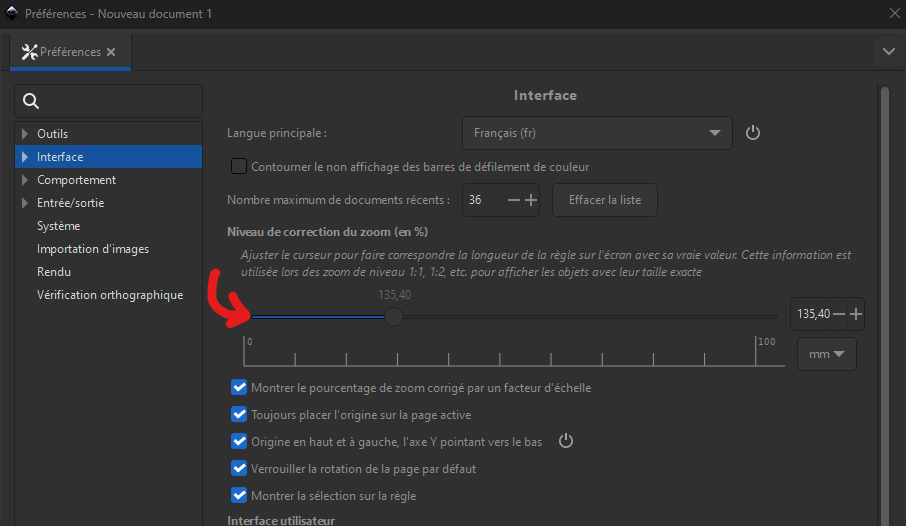
Pour cela, allez dans le menu Edition > PrĂ©fĂ©rences (ou Inkscape > PrĂ©fĂ©rences sous Mac), puis cliquez sur la ligne « Interface ». Sur la droite, vous avez un slider que vous pouvez dĂ©placer, jusqu’Ă  ce que chaque graduation de l’Ă©chelle reprĂ©sente 1 centimètre exactement (oui, il faut placer une règle devant votre Ă©cran !)

Une fois ce rĂ©glage fait, les mesures faites dans Inkscape en millimètres correspondront bien aux dimensions rĂ©elles. Si vous voulez vous assurer de la taille d’un objet (qu’un texte soit lisible par exemple), il vous suffit de mettre le niveau de zoom Ă  100%, et de vous placer Ă  50 centimètre, 1 mètre, 2 mètres, etc, de votre Ă©cran.

💡 Trouver des polices de caractère

Posted on 9 février 202319 avril 2025 By PolGM
💡 Trouver des polices de caractère
đź’ˇ Astuces

Vous pouvez facilement ajouter des polices de caractères originales pour changer l’apparence de votre texte.

Si les polices de caractères classiques (Times New Roman, Arial, etc) ne vous suffisent pas, il existe un site avec une excellente base de polices Ă  tĂ©lĂ©charger, il s’agit de dafont.com

Ces polices sont toutes gratuitement tĂ©lĂ©chargeables ; certaines sont librement utilisables, d’autres sont payantes pour un usage commercial – pensez Ă  regarder la licence.

Pour les installer, sous Windows et MacOS X, il suffit de cliquer sur le fichier téléchargé avec le bouton droit, et de sélectionner « Installer pour tous les utilisateurs ». Redémarrez Inkscape, et la police apparait dans le menu déroulant.

💡 Changer la taille des poignées

Posted on 8 novembre 202219 avril 2025 By PolGM
💡 Changer la taille des poignées
đź’ˇ Astuces

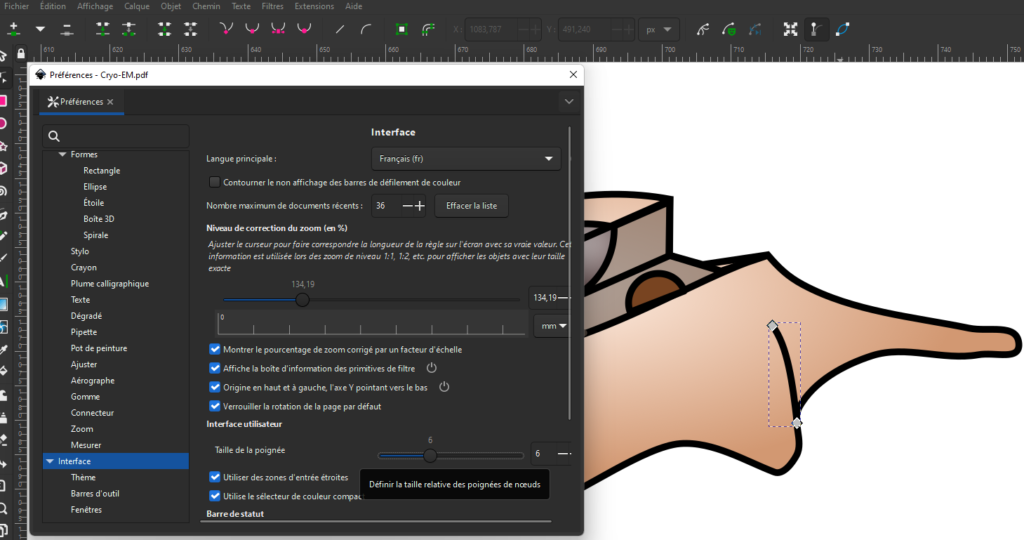
Dans l’interface d’Inkscape, j’ai toujours trouvĂ© que les poignĂ©es Ă©taient assez petites – vous savez, les petits losanges gris pour sĂ©lectionner les noeuds, les petits cercles ou carrĂ©s blancs pour changer les caractĂ©ristiques des formes de base, etc. Mais on peut les agrandir dans les options d’Inkscape, voici comment.

Allez dans le menu Edition > Préférence, puis une fois la fenêtre ouverte, cliquez sur « Interface ».

Vous pouvez rĂ©gler le slider « taille de la poignĂ©e ». Personnellement, je la mets Ă  5, mais vous pouvez l’augmenter encore au besoin.

đź’ˇImporter un PDF multipages

Posted on 5 septembre 202219 avril 2025 By PolGM
đź’ˇImporter un PDF multipages
đź’ˇ Astuces

Dans l’infolettre de mars, nous avons vu comment importer un PDF dans Inkscape, et je vous avais dit que Inkscape ne pouvait importer qu’une seule page Ă  la fois.
Avec la version 1.2 d’Inkscape, on peut dĂ©sormais avoir plusieurs pages dans un dessin, et ça change tout !
Lorsqu’on importe un document PDF, Inkscape nous propose d’ouvrir une ou toutes les pages (si vous avez un gros document, cela peut prendre du temps). Vous pouvez avoir des pages de diffĂ©rentes tailles sans problème.
Lorsque vous enregistrerez votre document en PDF, vous aurez bien un document PDF avec plusieurs pages.
Nous verrons dans la prochaine infolettre comment manipuler les documents multipages dans Inkscape.

đź’ˇ Importer un PDF

Posted on 3 mars 202219 avril 2025 By PolGM
đź’ˇ Importer un PDF
đź’ˇ Astuces

Inkscape peut importer un document PDF pour le modifier vectoriellement

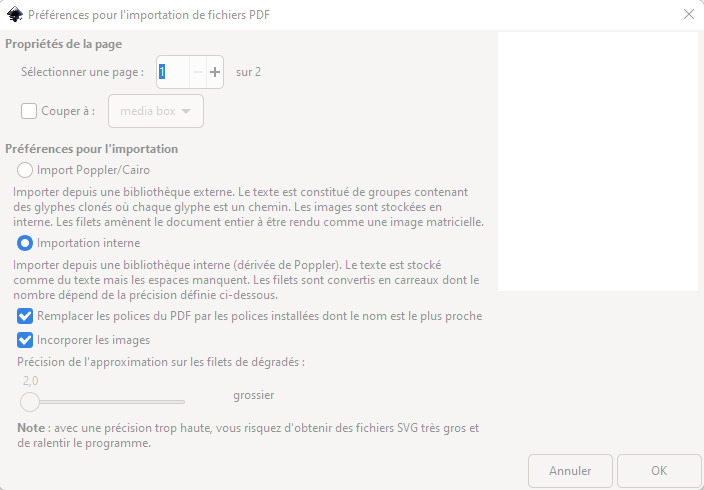
Nous avons vu le mois dernier que Inkscape pouvait enregistrer en PDF, mais il peut aussi importer un document PDF, pour le modifier. Importer un PDF, est simple : il suffit d’ouvrir le PDF directement avec Inkscape. Vous avez alors une boite de dialogue avec plusieurs options.

D’abord, vous devez choisir la page Ă  importer – vous ne pouvez en effet pas importer plusieurs pages diffĂ©rentes d’un PDF (note : ceci est prĂ©vu pour une future version).

Vous avez le choix entre « Import Poppler/Cairo » et « Importation interne »
Le premier importe le texte sous la forme de chemins : c’est quasi identique Ă  l’original, mais vous ne pourrez pas modifier le texte après.
Je prĂ©fère personnellement la 2e solution. Cependant, le texte est souvent mal importĂ©. Pour le corriger, sĂ©lectionnez un bloc de texte avec l’outil texte, Appuyez sur Ctr+A pour sĂ©lectionner tout le texte, puis Ctr+X pour couper le texte, et enfin Ctr+V pour remettre le texte coupĂ©. Le texte devrait maintenant ĂŞtre correctement Ă©ditable.
Aussi, quel que soit la mĂ©thode utilisĂ©e, les objets seront tous groupĂ©s par dĂ©faut – pensez Ă  les dĂ©grouper pour les modifier !

đź’ˇ Enregistrer en PDF

Posted on 2 février 202219 avril 2025 By PolGM 2 commentaires sur 💡 Enregistrer en PDF
đź’ˇ Enregistrer en PDF
đź’ˇ Astuces

Enregistrer en PDF

Vous le savez sĂ»rement dĂ©jĂ , Inkscape peut enregistrer des documents en PDF. Cela s’avère particulièrement pratique dans deux cas : pour imprimer le document (feuille A4, poster, etc) ; et pour l’inclure dans un document LaTeX. Voici deux points importants Ă  noter.

* Pour enregistrer en PDF, il suffit de sauvegarder votre document (Fichier > Enregistrer Sous) avec l’extension .pdf, ou en choisissant « Portable Document Format (PDF) » dans le menu dĂ©roulant en dessous.

* Inkscape vous demandera alors ce que vous voulez faire avec le texte. Vous avez le choix entre :
 – Fontes incorporĂ©es (par dĂ©faut) : cela inclut tout votre fichier de police de caractère (Arial, Times New Roman, etc) dans votre fichier, ce qui l’alourdit lĂ©gèrement
 – Convertir les textes en chemins : votre texte ne sera plus considĂ©rĂ© comme du texte, mais comme un chemin. C’est le rendu le plus fidèle, mais vous ne pourrez plus le modifier après
 – Exclure le texte du fichier PDF, et crĂ©er un fichier LaTeX : utile si vous importez votre dessin comme figure dans un document LaTeX : votre texte sera retirĂ© du dessin, et un fichier .tex sera créé avec les lignes textes placĂ©es aux bons endroits. Il vous suffit ensuite d’inclure la figure PDF et le fichier .tex dans votre document LaTex.

* Faites Ă©galement attention Ă  la taille de votre document : PDF ne va enregistrer que ce qu’il y a Ă  l’intĂ©rieur de votre zone de travail. 2 cas d’utilisation :
– Pour imprimer votre document, choisissez simplement la taille de votre feuille de papier – typiquement du A4 ou du A3 : ce qui sera imprimĂ© sera simplement ce qu’il y a l’intĂ©rieur de la feuille que vous voyez.
Pour cela, allez dans le menu Fichier > Propriétés du document, et choisissez votre taille de papier en haut. Vous pouvez au passage choisir format Portrait (plus haut que large) ou Paysage (plus large que haut).
– Pour inclure votre dessin dans un document LaTeX, la taille n’a pas besoin d’ĂŞtre exactement celle d’une feuille de papier, il vous suffit d’avoir un document aux dimensions de votre figure.
Pour cela, allez dans le menu Fichier > PropriĂ©tĂ©s du document, cliquez sur « Redimensionner la page au contenu… », puis cliquez sur le gros bouton « Ajuster la page au dessin ou Ă  la sĂ©lection »

💡 Importer une équation

Posted on 9 décembre 202119 avril 2025 By PolGM
💡 Importer une équation
đź’ˇ Astuces

Pour Ă©crire toute une Ă©quation, utiliser des symboles peut ĂŞtre pĂ©nible. Mais vous pouvez utiliser des Ă©diteurs d’Ă©quation externes pour cela !

1) Si vous ĂŞtes familier avec LaTeX : allez sur le lien www.codecogs.com/latex/eqneditor.php , et Ă©crivez votre Ă©quation en format LaTeX ; sĂ©lectionnez « svg » dans le petit menu en-dessous, puis cliquez sur le lien « Click here to Download Image (SVG) ». Vous pouvez ensuite insĂ©rer l’image que vous avez tĂ©lĂ©chargĂ© dans Inkscape.
2) Si vous prĂ©fĂ©rez utiliser l’Ă©diteur d’Ă©quation de Word ou Powerpoint : allez dans votre logiciel prĂ©fĂ©rĂ© et Ă©crivez votre Ă©quation ; sĂ©lectionnez-la, copiez-la, et collez-la dans Inkscape.

Dans les deux cas, vous aurez bien une équation en vectoriel. Par contre, vous ne pourrez pas la modifier dans Inkscape.

Note : Depuis la version 1.0, Inkscape a une extension qui permet d’insĂ©rer une Ă©quation de type LaTeX (Extension > Rendu > MathĂ©matiques > LaTeX (pdflatex)), mais je la trouve très peu ergonomique, donc je ne vous la recommande pas

Pagination des publications

1 2 Suivant

Ă€ propos de ce site

Bienvenue sur le blog Dessin Scientifique avec Inkscape !

Je suis Pol Grasland-Mongrain et je vous propose de voir comment utiliser Inkscape pour le dessin scientifique, avec tutoriels, astuces, packs à télécharger, et je partage quelques-unes de mes infographies autour des transports et mobilité.

Pour toute question, remarque, suggestion : pol.grasland-mongrain AT ens-lyon.org

Infolettre

Inscrivez-vous gratuitement pour ne rater aucune infolettre et recevoir le contenu exclusif aux abonnés. Garanti sans spam...

Adresse email* :

Rechercher sur le blog

Tous mes sites webs

Vous avez remarqué ? Il n'y a pas de bandeau vous demandant d'accepter des cookies - tout simplement parce que je ne collecte pas vos données, et je n'en fais pas le commerce !

Theme: Oceanly by ScriptsTown