
Skip to content
Logo

Dessin Scientifique avec Inkscape

by Pol Grasland-Mongrain

  • Accueil
  • ||
  • Astuces Inkscape
    • 🛠️ Outils
    • đź’ˇ Astuces
    • ⌨️ Raccourcis
    • 🖼️ Packs
  • ||
  • Portfolio
    • Dessins scientifiques
    • Petit TraitĂ© de Physique Ă  l’Usage des Geeks
    • Infographies SĂ©curitĂ© Routière
  • ||
  • Plus d’infos
    • Formations
    • Infolettre
    • A propos

Auteur/autrice : PolGM

💡 Intégrer une macro ImageJ

Posted on 2 mai 202119 avril 2025 By PolGM
💡 Intégrer une macro ImageJ
đź’ˇ Astuces

Section rédigée par Jérome Mutterer

Vous pouvez insĂ©rer dans votre figure Inkscape une image rĂ©sultant d’une macro ImageJ. Elle permet d’intĂ©grer aux figures d’article des Ă©lĂ©ments gĂ©nĂ©rĂ©s Ă  partir de donnĂ©es source et de code, garantissant la transparence et la reproductibilitĂ© des donnĂ©es prĂ©sentĂ©es. Cela nĂ©cessite Inkscape version 1.1 (la dernière sortie), et l’extension ImageJ Macro Panel, Ă  placer dans le dossier Extensions d’Inkscape.

Une fois l’extension installĂ©e, vous devez :
1) Définir une zone destinée à accueillir l’image.
2) Aller dans Objet > PropriĂ©tĂ©s de l’objet, et insĂ©rer le code source dans la description de l’objet
3) Aller dans Extensions > Figure > ImageJ Macro Panel, et cliquer sur Appliquer

Le code persiste dans le champ « Description » du code SVG de l’objet, ce qui garantit la traçabilitĂ© des donnĂ©es sources (Ă  placer dans un sous dossier ‘data’ du rĂ©pertoire du document actif ou dans un dĂ©pĂ´t public) et des Ă©tapes de traitement conduisant Ă  la vue prĂ©sentĂ©e dans la figure.

Ces extensions permettent actuellement d’intĂ©grer des Ă©lĂ©ments gĂ©nĂ©rĂ©s par ImageJ, R, PyMOL, Processing, et Matplotlib, mais pourraient ĂŞtre Ă©tendues Ă  d’autres sources de donnĂ©es. Plus d’informations dans cette prĂ©sentation : https://f1000research.com/slides/10-278.

Ces extensions sont une contribution de JĂ©rome Mutterer, ingĂ©nieur de recherche Ă  l’Institut de biologie molĂ©culaire des plantes (CNRS et UniversitĂ© de Strasbourg) et de Martin Owens, dĂ©veloppeur Inkscape.

🛠️Découper une image bitmap

Posted on 1 mai 202119 avril 2025 By PolGM
🛠️Découper une image bitmap
🛠️ Outils

* Bien qu’il s’agit d’un logiciel de dessin vectoriel, Inkscape vous permet de travailler avec des images bitmap. Une fonction particulièrement utile pour ça est la dĂ©coupe d’image : vous pouvez extraire une partie de votre image bitmap.

* Pour cela, commencez par importer votre image bitmap dans Inkscape, soit par le menu Fichier > Importer…, soit par glisser-dĂ©poser.
Ensuite, crĂ©ez la forme que vous souhaitez avoir : un carrĂ©, un cercle, une forme compliquĂ©e créée avec l’outil « crĂ©er un chemin », etc.
Mettez une couleur bien identifiable Ă  votre forme (par exemple du rose fuchsia), avec un peu de transparence pour faciliter le placement.
Avec la flèche principale, sélectionnez votre image bitmap et votre forme, clic droit > « Définir une découpe » (« Set Clip » en anglais), et voilà !

* Attention, dans le processus, c’est l’objet devant qui dĂ©coupe l’objet derrière : ainsi, si l’image est devant la forme Ă  dĂ©couper, vous n’aurez pas le rĂ©sultat attendu.
Aussi, les fonctions « DiffĂ©rence« , « Union« , « Intersection« , etc, du menu Chemin fonctionnent uniquement des formes d’Inkscape (rectangles, ellipses, etc) : vous ne pouvez pas les utiliser pour des images bitmap !

🖼️ Posters scientifiques

Posted on 4 avril 202119 avril 2025 By PolGM
🖼️ Posters scientifiques
🖼️ Packs

J’ai rĂ©alisĂ© plusieurs posters avec Inkscape pendant mon doctorat et mes post-doctorats. Inkscape permet en effet d’imprimer des affiches attractives, avec une belle rĂ©solution, oĂą l’on peut facilement intĂ©grer des courbes, des schĂ©mas, des graphiques, etc.
Je vous envoie 5 exemples de posters réalisés avec Inkscape :

Vous pouvez les tĂ©lĂ©charger Ă  l’adresse : bit.ly/pack-inkscape-avril

⌨️ La touche « Contrôle »

Posted on 3 avril 202119 avril 2025 By PolGM
⌨️ La touche « Contrôle »
⌨️ Raccourcis

Dans Inkscape, la touche Ctr (« ContrĂ´le ») est un peu une touche magique, qu’on utilise un peu tout le temps.

Voici des exemples de l’effet quand on appuie sur cette touche :
-lorsqu’on dĂ©place un objet ou un noeud, le dĂ©placement sera uniquement horizontal ou vertical
-lorsqu’on redimensionne un objet, le rapport hauteur/largeur de l’objet restera fixe
-lorsqu’on fait une rotation d’un objet, la rotation se fera par pas fixes de 15 degrĂ©s
-lorsqu’on crĂ©e des noeuds avec l’outil Tracer des chemins (courbes de BĂ©zier), les points seront alignĂ©s selon un axe vertical, horizontal ou Ă  45 degrĂ©s
-lorsqu’on crĂ©e une forme (rectangle, ellipse), le rapport hauteur/largeur sera de 1:1, 1:2, 2:1, 1:3, 3:1, etc
-lorsqu’on modifie un motif, on gardera le rapport hauteur/largeur fixe, et les rotations se feront par pas fixes de 15 degrĂ©s
-lorsqu’on utilise la pipette, on appliquera une couleur (plutĂ´t que rĂ©cupĂ©rer une couleur)
-lorsqu’on utilise la molette de la souris, on zoome/dĂ©zoome…

Cette touche est très pratique, on s’y habitue très vite !

đź’ˇ PrĂ©visualiser les SVG dans l’explorer

Posted on 2 avril 202119 avril 2025 By PolGM Un commentaire sur đź’ˇ PrĂ©visualiser les SVG dans l’explorer
đź’ˇ PrĂ©visualiser les SVG dans l’explorer
đź’ˇ Astuces

Par dĂ©faut, les fichiers SVG sont reprĂ©sentĂ©s par une icĂ´ne dans les dossiers Windows. Cela peut rendre l’identification difficile. Mais vous pouvez prĂ©visualiser les svg comme n’importe quelle image grâce Ă  une extension spĂ©ciale, appelĂ©e SVG explorer.
Pour cela, téléchargez le fichier correspondant à votre ordinateur (x64 ou x86) à cette adresse : https://github.com/tibold/svg-explorer-extension/releases
Installez le fichier, redémarrez éventuellement Windows, et voilà !
Il faut que votre dossier soit en mode affichage par icĂ´ne (grande, moyenne ou petite) pour pouvoir visualiser l’image, comme pour les autres images.

Malheureusement, je ne connais pas l’Ă©quivalent sous Mac et Linux…

🛠️ Insérer des équations type LaTeX dans votre dessin

Posted on 1 avril 202119 avril 2025 By PolGM
🛠️ Insérer des équations type LaTeX dans votre dessin
🛠️ Outils

* Depuis la version 1.0, Inkscape intègre un outil d’insertion d’Ă©quations, basĂ© sur du code LaTeX. Pour l’utiliser, il vous faut aller dans le menu Extensions > Rendu > MathĂ©matiques > LaTeX (pdflatex).
Note : si le menu est grisĂ©, c’est que « pdflatex » n’est pas dĂ©tectĂ© sur votre ordinateur. Dans ce cas, vous pouvez installer par exemple MikTex.
* Cependant, cette solution n’est pas très pratique, car la boite de dialogue est petite, et l’affichage de l’Ă©quation prend plusieurs secondes de temps de calcul. Je vous recommande plutĂ´t d’utiliser un Ă©diteur d’Ă©quation en ligne, type CodeCogs.com

Pour cela, allez Ă  l’adresse https://www.codecogs.com/latex/eqneditor.php
Ensuite, Ă©crivez votre Ă©quation avec des commandes LaTeX. Le rĂ©sultat s’affichera automatiquement en-dessous.
Sélectionnez dans le premier déroulant « svg », puis cliquez sur « Click here to Download Image (SVG) »
Vous pouvez maintenant glisser-déposer cette équation dans votre dessin !

Note : cette équation sera sous forme de chemins (courbes de Bézier), donc vous ne pourrez pas la modifier après coup sans refaire le processus à partir de CodeCogs.com.

🖼️ Diagrammes humoristiques

Posted on 4 mars 202119 avril 2025 By PolGM
🖼️ Diagrammes humoristiques
🖼️ Packs

On peut faire facilement, avec Inkscape, des diagrammes circulaires, type « camembert ». Il suffit d’utiliser l’outil « Cercle » et de dĂ©finir des angles de dĂ©part et d’arrivĂ©e, avec diffĂ©rentes couleurs. A titre d’illustration, le pack de ce mois-ci sera composĂ© de 12 diagrammes humoristiques, avec la source SVG.

Voici quelques exemples :

Pour tĂ©lĂ©charger le pack, c’est Ă  cette adresse : bit.ly/pack-inkscape-mars

⌨️ La barre d’outil Ă  gauche

Posted on 3 mars 202119 avril 2025 By PolGM
⌨️ La barre d’outil Ă  gauche
⌨️ Raccourcis

Avec la version 1.00, Inkscape a changĂ© les raccourcis clavier de la barre de gauche. Au lieu d’ĂŞtre les touches F1, F2, etc, c’est maintenant la première lettre du nom de l’outil.

Voici les plus utiles :
(S) pour la flèche de Sélection (flèche principale)
(N) pour éditer les Noeuds (flèche secondaire)
(R) pour les Rectangles et carrés
(E) pour les Ellipses, cercles et arcs
(T) pour le Texte
(B) pour les courbes de Bézier (tracer des chemins)

💡 Choisir le comportement par défaut des outils

Posted on 2 mars 202119 avril 2025 By PolGM
💡 Choisir le comportement par défaut des outils
đź’ˇ Astuces

Inkscape propose deux comportements lorsque vous créer un nouvel objet (par exemple un rectangle) :
– soit reprendre le mĂŞme style que le dernier objet créé, c’est Ă  dire la mĂŞme couleur de fond et de contour, Ă©ventuellement les dĂ©tails comme les coins arrondis du rectangle, arc de cercle, etc
– soit partir d’un modèle de base, toujours le mĂŞme, par exemple un fond noir sans contour

Pour choisir le comportement en question, allez dans Édition > PrĂ©fĂ©rences > Outils, puis cliquez sur l’outil souhaitĂ© (par exemple « Rectangle »).
Ensuite, choisissez soit « Dernier style utilisé », soit « Style propre Ă  l’outil ». Dans ce 2e cas, vous pouvez dĂ©finir le fond et le contour, ou plus simple, cliquez sur une forme dont le style vous plait, et cliquez sur le bouton « Capturer depuis la sĂ©lection ».

🛠️ Enveloppe et perspective

Posted on 1 mars 202119 avril 2025 By PolGM 2 commentaires sur 🛠️ Enveloppe et perspective
🛠️ Enveloppe et perspective
🛠️ Outils

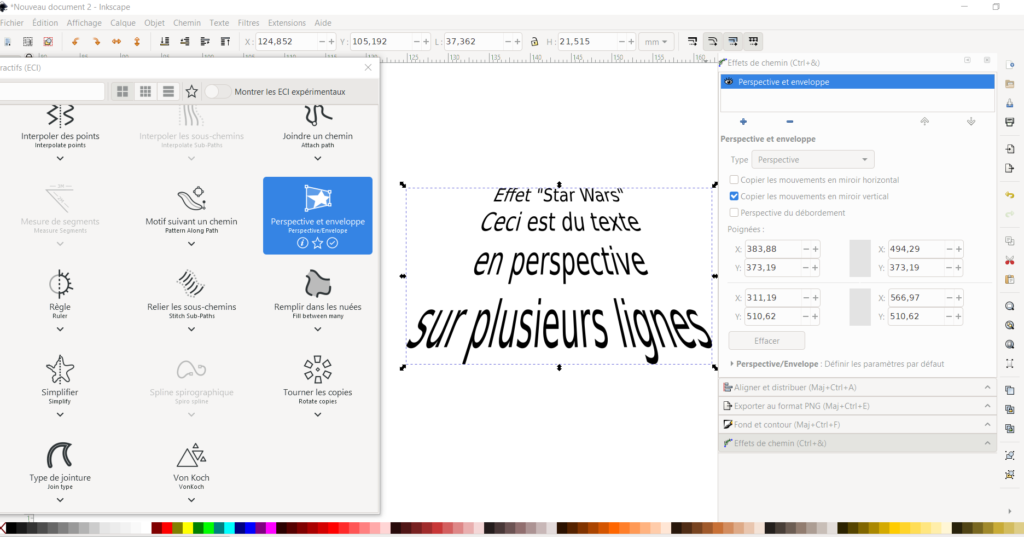
La nouvelle version d’Inkscape a introduit les « effets de chemin », qui offrent beaucoup de nouvelles possibilitĂ©s. En voici une qui permet d’obtenir de jolis effets de perspective. Vous pouvez cependant appliquer cet effet Ă  des chemins uniquement, pas Ă  une forme (rectangle, cercle, …) ou du texte. Si vous voulez quand mĂŞme modifier une forme ou du texte, vous devez d’abord le transformer en chemin, en allant dans le menu Chemin > Objet en chemin.

* SĂ©lectionnez votre chemin (ou forme/texte transformĂ© en chemin), allez dans Chemin > Effets de Chemin, cliquez sur le bouton « + » de la fenĂŞtre qui s’ouvre, et sĂ©lectionnez « Perspective et enveloppe ».

* Utilisez l’outil « Editer les noeuds » (flèche secondaire de la barre d’outil). Vous pouvez maintenant dĂ©former le coins de votre objet, et donner un effet de perspective !

* Pour vous faciliter la tâche, vous pouvez cocher des cases pour que vos déformations soient symétriques à gauche et à droite, ou en haut et en bas, ou encore pour définir exactement les coordonnées des nouveaux coins.

Il y a d’autres façons de faire des perspectives, mais celle-ci est la plus simple. Vous pouvez entre autres faire facilement un texte penchĂ© Ă  la « Star Wars » !

Pagination des publications

Précédent 1 … 7 8 9 10 Suivant

Ă€ propos de ce site

Bienvenue sur le blog Dessin Scientifique avec Inkscape !

Je suis Pol Grasland-Mongrain et je vous propose de voir comment utiliser Inkscape pour le dessin scientifique, avec tutoriels, astuces, packs à télécharger, et je partage quelques-unes de mes infographies autour des transports et mobilité.

Pour toute question, remarque, suggestion : pol.grasland-mongrain AT ens-lyon.org

Infolettre

Inscrivez-vous gratuitement pour ne rater aucune infolettre et recevoir le contenu exclusif aux abonnés. Garanti sans spam...

Adresse email* :

Rechercher sur le blog

Tous mes sites webs

Vous avez remarqué ? Il n'y a pas de bandeau vous demandant d'accepter des cookies - tout simplement parce que je ne collecte pas vos données, et je n'en fais pas le commerce !

Theme: Oceanly by ScriptsTown